
Muchas veces te has quedado mirando esa ruedita de colores girar en Illustrator mientras intentas mover una sola curva de nivel de tu plano de emplazamiento. Si estás en pleno PFC de arquitectura y ya conoces ese silencio raro que se instala en la sala mientras el ventilador del portátil suena como si fuera a despegar, sabes exactamente de qué hablo. Llevo meses peleándome con topografías que llegan de AutoCAD a Illustrator convertidas en un caos de líneas, y todavía no tengo una respuesta única para todo, pero sí unos cuantos trucos que me han devuelto algo de productividad como estudiante que va siempre con la entrega pisándole los talones.
Durante bastante tiempo culpé a mi hardware. Pensé que con un ordenador mejor el problema de mover una curva de nivel desaparecería sin más. Pero vi a un compañero de taller, con un equipo bastante más potente que el mío, sufrir exactamente el mismo colapso al abrir su plano de situación, y ese día se me cayó la teoría de la RAM: el problema no es la potencia del ordenador, es cómo viaja el archivo de un programa a otro. Illustrator para arquitectos que venimos de AutoCAD tiene esa trampa: dos programas que dicen hablar el mismo idioma vectorial pero que interpretan una curva de nivel de maneras completamente distintas, algo que en las clases de dibujo técnico nunca nos explicaron.
Por qué Illustrator ve segmentos donde tú ves una curva
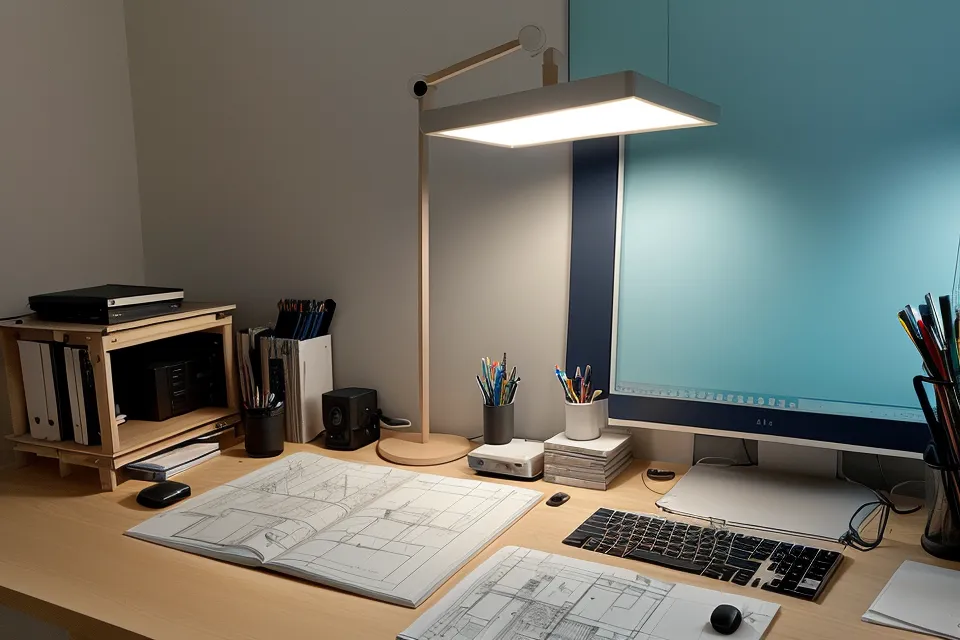
El primer error que cometí fue pensar que, como los dos programas trabajan con vectores, hablaban el mismo idioma. Al importar un DWG con una curva de nivel compleja, Illustrator no ve una línea continua: ve cientos de segmentos sueltos, y por cada uno suele generar su propia máscara de recorte automática. Si tu topografía tiene mil líneas, arrastras mil máscaras chupando memoria sin que tú hayas tocado nada.
Recuerdo abrir mi plano de situación delante de todo el grupo de proyectos y quedarme esperando casi diez minutos solo para ver cuatro líneas grises en pantalla. Nadie dijo nada, pero todos entendieron el problema. Si no consigues mover los grosores con soltura, terminas con una lámina donde el terreno grita más que tu propio edificio, y ese equilibrio de grosores da para otra entrada entera — aquí me quedo solo con la parte que evita que el ordenador se plante.
La limpieza en AutoCAD no resuelve el problema real

Pasé horas en CAD borrando capas, uniendo polilíneas con el comando 'JOIN' y purgando el archivo entero, convencida de que ahí estaba la solución. No lo estaba. El problema real no es cuántas capas tengas, sino la densidad de nodos: una polilínea que en CAD se ve perfecta puede llegar a Illustrator con miles de puntos de anclaje que no necesitas para nada.
Hay un límite técnico del que casi nadie habla en clase: el número de puntos de anclaje por trazado compuesto suele rondar los 32000 nodos en entornos de PostScript, y si tu topografía se acerca a eso, Illustrator empieza a comportarse de forma errática. En vez de pelearme con AutoCAD para simplificar la geometría, ahora uso el comando 'Simplificar' (Objeto > Trazado > Simplificar) directamente en Illustrator. Reduce los nodos a la mitad sin que la montaña o el valle pierdan su forma, y el archivo pasa a pesar una fracción de lo que pesaba. Cómo organizo las capas antes de llegar a ese punto lo dejé aparte en mis notas sobre dibujo técnico avanzado en AutoCAD para que los planos luzcan profesionales; el salto completo de CAD a Illustrator da para una entrada propia, así que aquí me ciño solo a lo que evita que el programa se cuelgue.
Aplanar la Z y quitarse las máscaras de encima

Otro dolor de cabeza son las curvas que llegan con elevación Z. En AutoCAD trabajar en 3D tiene sentido, pero en Illustrator esas coordenadas se convierten en un caos visual. Antes de exportar, uso siempre el comando 'FLATTEN' en CAD para que todo quede en el plano 0. Ya en Illustrator, agrupo las curvas maestras en una capa bloqueada, uso el Buscatrazos para unir los segmentos que hayan quedado sueltos y aplico un gris suave en vez de negro, para que el terreno no compita con el edificio — la jerarquía de color completa de la lámina es otra conversación que dejo para otro día.
Seleccionar todo y soltar las máscaras de recorte de golpe (Objeto > Máscara de recorte > Soltar) hace que el procesador respire al instante, como si le quitaras una mochila de piedras. A partir de ahí puedo montar mi propia leyenda de colores y grosores sin miedo a que el programa se cierre a media entrega.
Lo que cambió en mi PFC hacia la cuarta semana
Antes de llegar a este método pasé por una fase bastante más torpe: descargué packs de texturas e iconos de Pinterest pensando que así la lámina se vería más profesional, y lo único que conseguí fue que no tuvieran ninguna coherencia visual entre ellos — cada textura parecía sacada de un proyecto distinto. Tardé un buen rato en quitarlas todas y volver a empezar solo con lo que sabía que funcionaba.
Hacia la cuarta semana de estar afinando este archivo, coincidió una revisión con todo el banco de proyectos. Alguien hizo una foto de las láminas apoyadas en la pared para el grupo, y esa misma noche, mirándola en el móvil, vi algo que no esperaba: mi topografía se leía con más claridad que la de Javi, colgada justo al lado, aunque él lleva mucho más cuidado con el texto que yo. Salí a despejarme un rato al Parque de María Luisa, cerca de la Plaza de España, y volví con la cabeza bastante más ordenada sobre qué archivo merecía la pena seguir puliendo.
Una lámina ligera para que el tribunal la entienda en 30 segundos
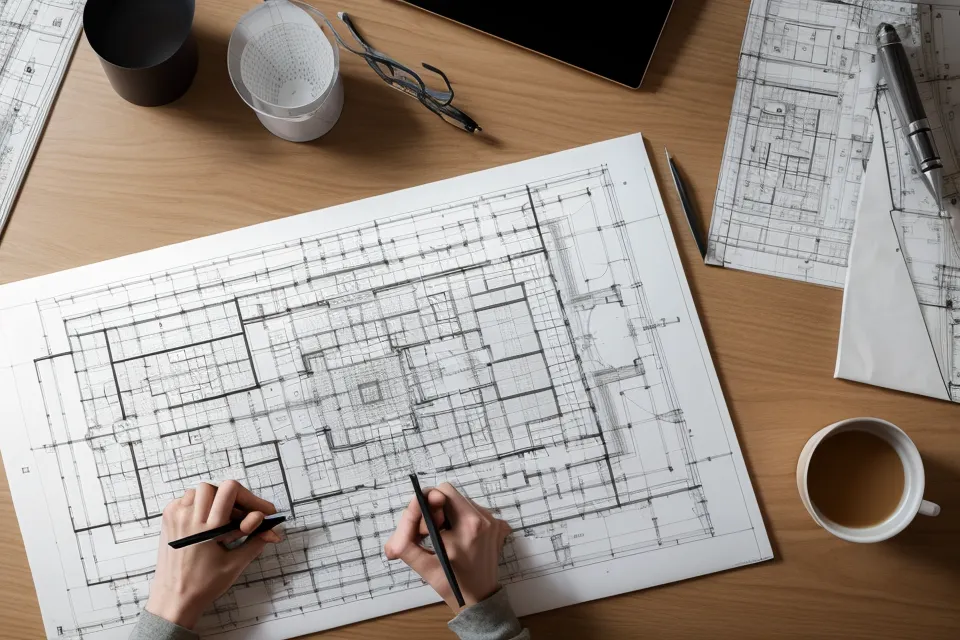
Todo esto se reduce a una cosa: que el tribunal entienda tu proyecto en 30 segundos. Si la topografía está jerarquizada, con las cotas legibles y una escala gráfica clara, el proyecto respira y tú dejas de sufrir por si el ordenador aguantará hasta guardar el PDF final. La lección que me llevo de estos meses es que un archivo ligero no es un capricho estético: es lo que te permite seguir tomando decisiones de diseño hasta el último minuto sin que el programa te frene primero.
Todavía me queda bastante por resolver antes de la entrega final, y no estaba segura de si contar esto en detalle iba a servirle a alguien más. Si andas en ese punto de la carrera en el que tus planos son técnicamente correctos pero visualmente pobres, puede que te sirva lo que escribí sobre cómo mejorar la presentación de mi tesis de arquitectura con Illustrator, que fue donde empecé a cambiar el chip de verdad.