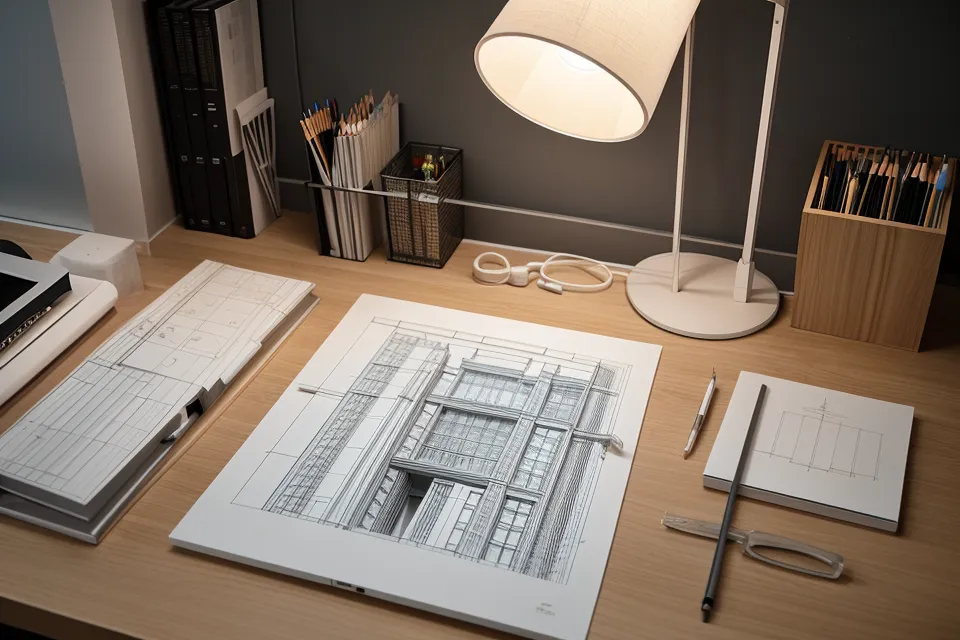
Una lámina cargada de texturas, tipografías con gancho y una paleta de diez tonos no es lo mismo que una lámina que un tribunal entiende en el tiempo que tarda en mirarla. Confundí esas dos cosas en mi PFC de arquitectura, y una leyenda ilegible en plena entrega me enseñó la diferencia entre decorar un plano y presentarlo bien.
Antes de seguir, una aclaración rápida: si acabas comprando el curso de Illustrator para arquitectos que menciono más abajo a través de mi enlace, me llevo una pequeña comisión — no te cuesta nada extra a ti, y es lo que me permite seguir escribiendo estas notas de portfolio de estudiante. Aclarado esto, vuelvo al mito que quiero desmontar.
Personalidad versus legibilidad en una lámina de PFC de arquitectura
El mito con el que yo cargaba, y que veo repetirse en el estudio, es que Illustrator sirve para darle personalidad a la lámina: una tipografía con carácter en las leyendas, una paleta llamativa, alguna textura que "diga algo" del proyecto. La corrección fue menos glamurosa de lo que esperaba: lo que salva un panel en la corrección no es que tenga personalidad, es que se entienda en el rato — unos 30 segundos, si el tribunal viene cargado de proyectos — que le dedica antes de pasar al siguiente. Eso significa que la lámina, ese formato grande donde se juega toda la presentación del proyecto, tiene que funcionar de un vistazo, no tras un rato de estudio.
La jerarquía visual del plano y una tipografía que se lea de verdad pesan más en la nota que cualquier capa decorativa añadida por gusto — de esas dos cosas ya escribí aparte, así que aquí me quedo con el error concreto que cometí yo misma.
Fue justamente por esa diferencia — personalidad frente a legibilidad — por lo que terminé apuntándome al Curso Adobe Illustrator CC para Arquitectos: no buscaba aprender a dibujar bonito, buscaba entender qué necesita realmente un tribunal para leer un proyecto rápido. Lo cuento aquí porque fue justo después, convencida de que ya dominaba el programa, cuando cometí el error que más me costó.
¿Por qué una tipografía "con carácter" me costó la leyenda de un plano?
Cambié la fuente de la leyenda de mis planos — esos textos pequeños que indican cotas, materiales y nombres de espacios — por una tipografía caligráfica, convencida de que le daría un aire más cuidado al conjunto.
En pantalla, a tamaño grande, quedaba elegante. Impresa en A1 y reducida al tamaño real que ocupa una leyenda de plano, era un garabato: ni yo misma distinguía qué materialidad marcaba cada trama sin acercarme al papel como si buscara una lupa. Ahí vi que había estado resolviendo el problema equivocado: quería que la lámina se viera bien en pantalla, no que se leyera bien en la sala de corrección.
El mito no es solo tipográfico: también aparece en cómo limpio el plano
El mismo mito (cuanto más le meto, mejor queda) se cuela también en la parte técnica del plano. La primera vez que pasé un dibujo de AutoCAD a Illustrator pensé que cuantos más ajustes de trazo y relleno le aplicara, más resuelto se vería, y terminé con un archivo pesado y con líneas que se comportaban de forma rara al imprimir. La escala correcta al exportar, cómo limpiar las capas que arrastra el CAD y el flujo completo hasta llegar a un plano exportable son temas que ya traté con calma en otra entrada, así que no los repito aquí. Lo que sí quiero contar es el grosor de línea, porque ahí es donde más se nota el mito de "cuanto más, mejor": bajar el trazo por debajo de lo que la impresora reproduce no lo hace más fino, lo convierte en un hilo casi invisible que desaparece en cuanto el papel sale del plotter.
Antes de llegar a esa parte visual conviene tener resuelta la base. Repasé algunos conceptos técnicos en este post sobre por qué decidí mejorar con un curso de AutoCAD Master para mi tesis, porque si el dibujo de origen está mal, ningún ajuste posterior en Illustrator lo arregla por mucho relleno o textura que le añadas.
Separar lo que edito en Illustrator de lo que maqueto en otro programa
La versión más cara de este mismo mito me la encontré cuando intenté montar la lámina A1 entera dentro de Illustrator: renders a resolución alta, planos vectoriales y fotos de maqueta, todo en el mismo archivo. El programa se atascaba, el zoom iba a tirones y exportar el PDF final se convertía en una lotería. Illustrator es una herramienta espléndida para editar el plano, crear diagramas — sobre cómo pienso esos diagramas de concepto escribí en mi proceso para crear diagramas de concepto en Illustrator — y limpiar la grafía vectorial, pero la maquetación final, con su sistema de retícula y su composición de lámina, respira mejor en un programa pensado para eso.
Ahí entran otras dos costumbres que cambié y que tampoco voy a desarrollar aquí: trabajar con archivos vinculados en lugar de incrustar cada imagen, y usar máscaras de recorte para resolver los detalles constructivos sin duplicar el archivo entero cada vez que ajusto algo. Lo que sí puedo decir es que esta separación de tareas — qué hace Illustrator, qué hace el programa de maquetación — fue lo que más me costó entender, y lo que más cambió el resultado final.
La regla que aplico antes de decorar cualquier plano
La regla que me quedó de todo esto es simple de decir y más difícil de aplicar bajo presión de entrega: antes de añadir cualquier elemento — una textura, un color nuevo, una tipografía distinta — me pregunto si ayuda a que el plano se entienda en esos 30 segundos de corrección o si solo lo hace parecer más trabajado. Si la respuesta es la segunda, no entra en la lámina, por mucho que me guste cómo queda en pantalla.
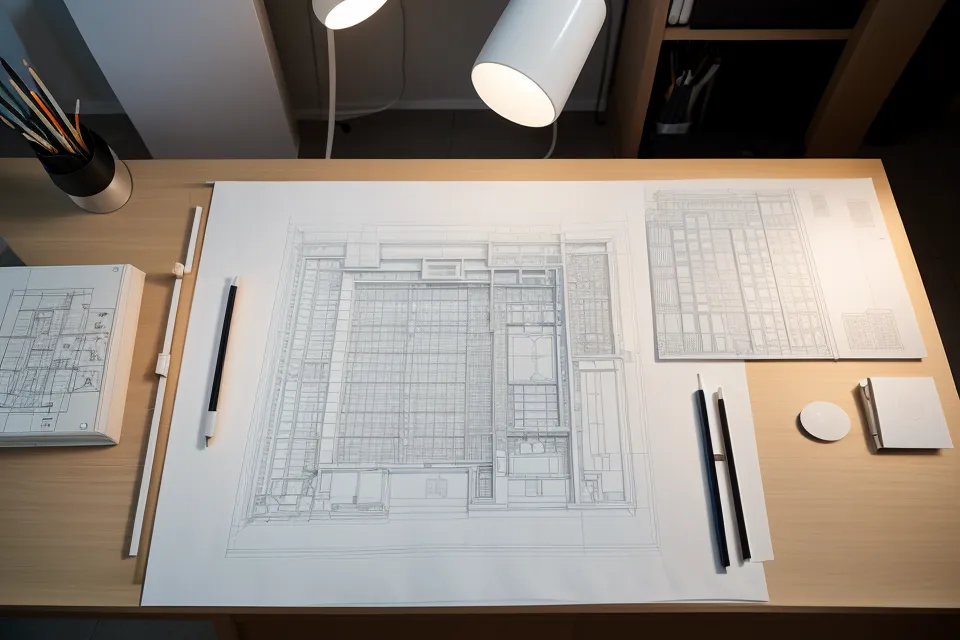
Comprobé que ese criterio funciona en la biblioteca de la Escuela de Arquitectura de la Cartuja, un par de días antes de la entrega, cuando mi tutora se paró delante del tablero que tenía apoyado sobre la mesa mientras yo repasaba la maquetación. No dijo nada sobre la tipografía ni sobre la paleta; se quedó mirando la planta un segundo de más, como si de verdad estuviera entendiendo el proyecto en lugar de buscar errores. Tengo un compañero de curso que corre por el carril bici del río los miércoles por la tarde y siempre dice que salir a moverse le ayuda a ver sus propios planos con otra cabeza al volver; a mí me pasó algo parecido delante de aquel tablero, aunque sin moverme de la silla. Los modos de fusión y los pinceles de textura para vegetación los uso ahora al final, y solo si la jerarquía ya funciona sin ellos — de esos dos ajustes hablo con más detalle en otras entradas.
Si quieres ver más ejemplos de dónde se tuerce esto, incluidos los míos, tengo un repaso más largo en errores comunes al usar Illustrator en paneles de proyectos finales. Y si estás en ese punto del PFC en el que la parte visual te pesa más que el proyecto en sí, el Curso de Illustrator para Arquitectos es el que a mí me sirvió para dejar de pelearme con el programa y empezar a decidir qué merece un hueco en la lámina y qué no. Nuestra arquitectura solo se defiende si conseguimos que se entienda rápido, y una lámina bien resuelta es la mejor presentación de proyectos que podemos llevar a la corrección.