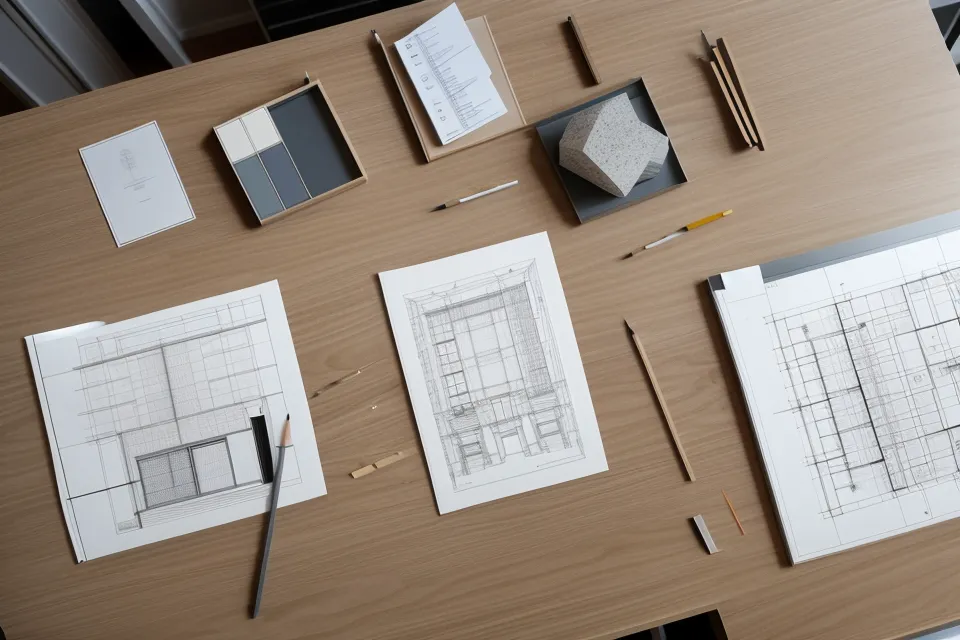
Hay un número que separa una lámina de estudiante de una que parece profesional: 2,11 milímetros. Es el grosor de línea más grueso que permite configurar AutoCAD, y durante mis primeros años de carrera ni sabía que ese valor existía en el desplegable. Todos mis planos salían con el mismo peso de línea, sin jerarquía, y por eso mi dibujo técnico se leía como un documento cualquiera, no como un proyecto de arquitectura.
Antes de seguir, una aclaración rápida: como afiliada de Hotmart, si compras alguno de los cursos que menciono a través de mis enlaces, me llevo una comisión. A ti no te cambia el precio y a mí me ayuda a mantener este diario mientras avanzo con la tesis. Solo hablo de recursos que uso de verdad.
Más líneas en un plano no lo hace necesariamente más profesional
Es una idea muy extendida entre estudiantes de arquitectura: que un plano gana profesionalidad cuantas más líneas, texturas y detalles lleva encima. Caí en esa trampa más de una vez. En una entrega usé una fuente caligráfica para las leyendas de mis planos, convencida de que le daría personalidad al conjunto, y en la impresión no se leía absolutamente nada: tuve que rehacer la lámina la noche antes con una tipografía de palo seco que se distinguiera desde metro y medio. Todavía reconozco al tacto ese papel de noventa gramos recién salido del plotter, la superficie un poco áspera que en pantalla nunca ves.
Ese fue el primer indicio de algo que tardé en entender del todo: la sensación de que un plano se ve "profesional" no viene de la cantidad de información que contiene, sino de cómo está jerarquizada esa información. Un plano cargado de detalle pero sin jerarquía se lee peor que uno sobrio y bien organizado, y esa diferencia empieza mucho antes de tocar Illustrator. Empieza en AutoCAD, en decisiones que la mayoría de estudiantes ni sabe que puede tomar.
La jerarquía de grosores que AutoCAD permite y casi nadie usa
AutoCAD ofrece un rango de grosores de línea que va de los 0,05 a los 2,11 milímetros, pero la mayoría de los planos de estudiante usan el ajuste "por capa" sin ningún criterio detrás. Un muro seccionado necesita peso visual; una trama de suelo debe ser casi un susurro. Si esas dos cosas pesan igual en el papel, el plano no se lee, se adivina.
Es habitual ver archivos con capas llamadas "Capa1", "Lineas_Nuevas" o "Dibujo_Final_V2", un desorden que luego se paga caro en Illustrator, cuando toca separar lo que en AutoCAD nunca se separó. Seguir una lógica cercana a la norma ISO 128, que regula los principios generales de presentación en dibujo técnico, no es cuestión de purismo: es simplemente dejar de pelearte con el software cada vez que abres un archivo antiguo.
Configurar el CTB para traducir la pantalla al papel

La primera vez que alguien me preguntó, en una tutoría, por mi tabla de estilos de trazado, puse cara de póker. No tenía ni idea de que existiera. El archivo CTB (Color-Dependent Plot Style Table) es, en esencia, el traductor que le dice a AutoCAD qué grosor de impresión corresponde a cada color en pantalla: todo lo que ves en rojo, imprímelo a un grosor concreto, por ejemplo.
Aquella primera vez no supe muy bien qué grosor asignarle a cada color en el editor, y no estaba segura de si estaba complicando algo que en teoría debía ser sencillo. Antes de tocar Illustrator para nada, conviene organizar bloques de AutoCAD para que no pesen al importar a Illustrator: si la base técnica está mal resuelta, no hay filtro de post-producción que la salve.
Lo que más me costó entender no estaba en clase de Proyectos, sino en la lógica de los bloques dinámicos y la gestión avanzada de capas. Para esa parte técnica concreta me apoyé en el curso Autocad Master: no asume que ya domines el 2D o el 3D, así que no hace falta llegar con soltura previa, pero está pensado para el manejo técnico, no para el acabado visual, así que para eso necesité otro recurso aparte. Aun así, para ordenar capas y automatizar bloques me ahorró bastante prueba y error. Conté con más detalle por qué di ese paso en por qué decidí mejorar con un curso de AutoCAD Master para mi tesis.
Menos detalle no es menos rigor, es más criterio
Semanas antes de una entrega importante me di cuenta de que estaba cayendo en el error contrario: dibujar cada tornillo en AutoCAD como si el detalle por sí solo fuera a salvar la lámina. No lo hace. El dibujo técnico tiene que ser preciso, sí, pero la calidad visual profesional se decide en cómo ese plano interactúa con el resto de la lámina, no en cuántos elementos contiene.
Hay tardes en las que la única solución es salir a caminar. Una de esas veces crucé la Alameda de Hércules sin mirar el móvil y volví con la cabeza más clara para terminar de ordenar una tabla de estilos de trazado que llevaba media hora sin cuadrarme. Una amiga que sale a correr por el carril bici del río todos los miércoles por la tarde lo resume mejor que yo: prefiere ver menos, pero ver bien.
La regla que uso ahora es sencilla: antes de añadir una línea, una textura o un tono más, me pregunto si eso ayuda a leer la jerarquía del plano o solo la ensucia. Si la respuesta es la segunda, no lo añado, por mucho que "quede bonito" en el momento.
Cómo cambia tu portfolio cuando el plano llega resuelto a Illustrator

Con los archivos CTB configurados y las capas en orden, el salto de AutoCAD a la lámina final es mucho más fluido. Ya no hacen falta horas en Illustrator corrigiendo grosores de línea uno por uno: el plano llega, como digo en mi diario, ya cocinado. Hoy, cuando abro un archivo de Illustrator heredado de esos planos, identifico cada capa de un vistazo, y esa es la prueba de que la base en AutoCAD estaba bien resuelta, no una casualidad.
Todo esto, grosor de línea, capas, tabla de estilos, es solo la base técnica. Lo que pasa después pertenece a otras entradas de este diario: la escala correcta al exportar de AutoCAD a Illustrator, la limpieza de las capas heredadas del CAD, la jerarquía visual de una lámina completa, el flujo hasta el panel final de entrega, la composición dentro de un sistema de retícula, los pinceles que simulan textura en una sección, el ajuste fino del grosor ya dentro de Illustrator, la tipografía que se lee desde lejos en una leyenda, las máscaras de recorte para el detalle constructivo, los símbolos reutilizables para amueblar una planta, el bote de pintura interactiva, los modos de fusión que dan atmósfera a un render, trabajar con archivos vinculados en lugar de incrustados y exportar el PDF final sin que se pierda calidad.
Si sientes que tus planos están estancados en ese punto plano y sin jerarquía, empieza por ahí: organiza tus capas, arma tu propio CTB y no le tengas miedo a invertir tiempo en entender las tripas de AutoCAD antes de abrir Illustrator. El curso de Autocad Master es un buen punto de partida para esa base técnica. Y si la base ya la tienes resuelta pero lo que falla es el diseño de la lámina, échale un ojo al Curso Adobe Illustrator CC para Arquitectos, pensado específicamente para el salto del plano técnico a la lámina presentable (no para diseño gráfico genérico) y con un precio más accesible que la mayoría de cursos de diseño visual. Eso sí, asume que ya te manejas con AutoCAD, así que no es el punto de partida si nunca has tocado un programa de CAD, y solo rinde de verdad si lo aplicas sobre un proyecto propio, no como curso teórico suelto. Es el que uso yo para que un plano técnico no acabe pareciendo, al final, un documento de Word.
Nos leemos en la próxima entrada del diario.