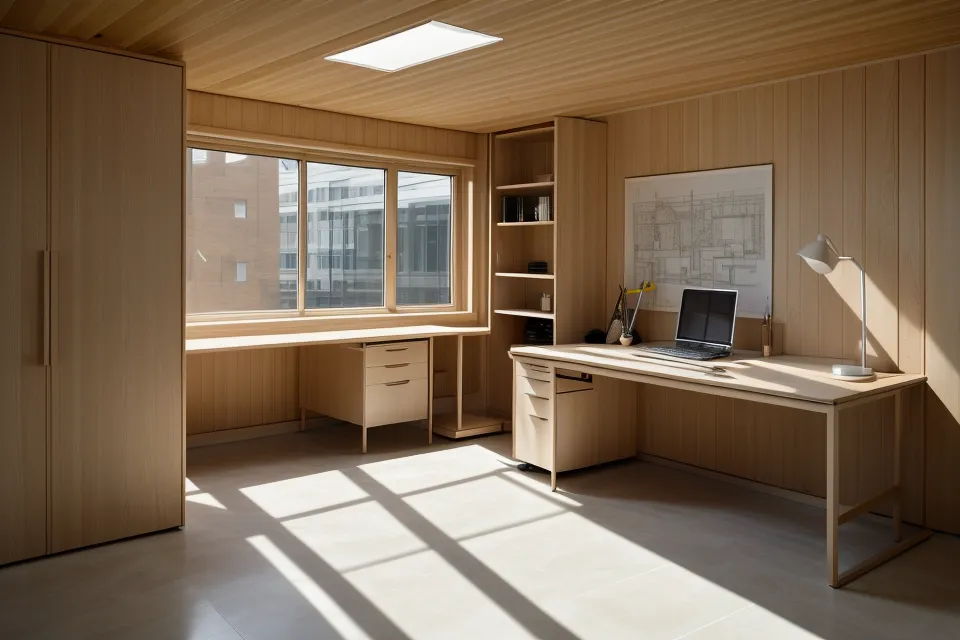
Arrastro el mismo relleno crema sobre el quinto muro de la planta y no toco el bote de pintura ni una vez: el estilo ya está apilado en el panel de apariencia y solo cambio un número. Ese muro vive en una lámina A1, el formato estándar de 594 x 841 mm que persigue a cualquier estudiante de arquitectura en cada entrega, y hace no tanto mi versión de esa lámina estaba técnicamente bien y visualmente muerta. Cambiar un número en vez de repintar medio plano resume lo que me ha pasado con Illustrator para arquitectos y con la postproducción de planos en este tramo final del PFC de representación arquitectónica.
Aviso rápido antes de seguir: si compras alguno de los recursos que nombro más abajo, me llevo una comisión de Hotmart sin coste extra para ti, y con eso pago buena parte de la tinta de plotter de este semestre. Solo hablo de lo que de verdad he abierto en mi propio ordenador.
Rellenar cada muro a mano, sección por sección
Fue Javi Pradillo, que curra en la mesa de proyectos justo al lado de la mía, quien me lo dijo sin anestesia: mi lámina parecía "un Word con planos pegados". Él es de los que revisa la legibilidad de una tipografía en un plano antes de fijarse en el edificio, así que cuando algo así le sale de la boca, hay que hacerle caso. Tenía razón, y esa frase fue la que me mandó a buscar cómo evitar que mi portfolio pareciera un Word en serio por primera vez, más allá de lo que había tocado por curiosidad.
Mi primer intento de arreglarlo fue, visto ahora, un poco vergonzoso. Monté una paleta con seis tonos distintos para diferenciar usos en planta —vivienda, comercio, zona común, patio, núcleo de escaleras, fachada— y el resultado no se leía como jerarquía, se leía como muestrario de pintura pegado sobre un plano. Antes de eso rellenaba cada muro a mano con el bote de pintura interactiva, tono a tono, tratando un archivo vectorial como si fuera un libro para colorear.
Función del panel de apariencia en la representación arquitectónica
Cuando vienes de AutoCAD piensas en capas: un muro es una entidad, o como mucho una polilínea con una sombra encima. Illustrator no funciona así, y tardé más de la cuenta en entenderlo. El panel de apariencia permite que un solo trazado lleve varios rellenos y varios trazos apilados uno sobre otro, sin duplicar la geometría ni crear una copia del muro solo para el sombreado. Es, en el fondo, una lista de estilos que vive dentro de un mismo objeto, no fuera de él.
No estaba segura de si merecía la pena frenar la lámina para aprender esto a fondo, con la entrega tan cerca, pero seguí adelante. Empecé aplicándolo a una habitación suelta: un relleno crema, un trazo de contorno fino y una sombra apenas perceptible, todo apilado en un solo estilo. Ese salto entre lo que exporto de CAD y lo que aterriza limpio en Illustrator —la escala, el orden de capas antes de importar, si el archivo queda vinculado o incrustado— es otra pelea que fui documentando aparte, porque aquí se me haría eterno.
Un solo estilo, cincuenta muros actualizados a la vez
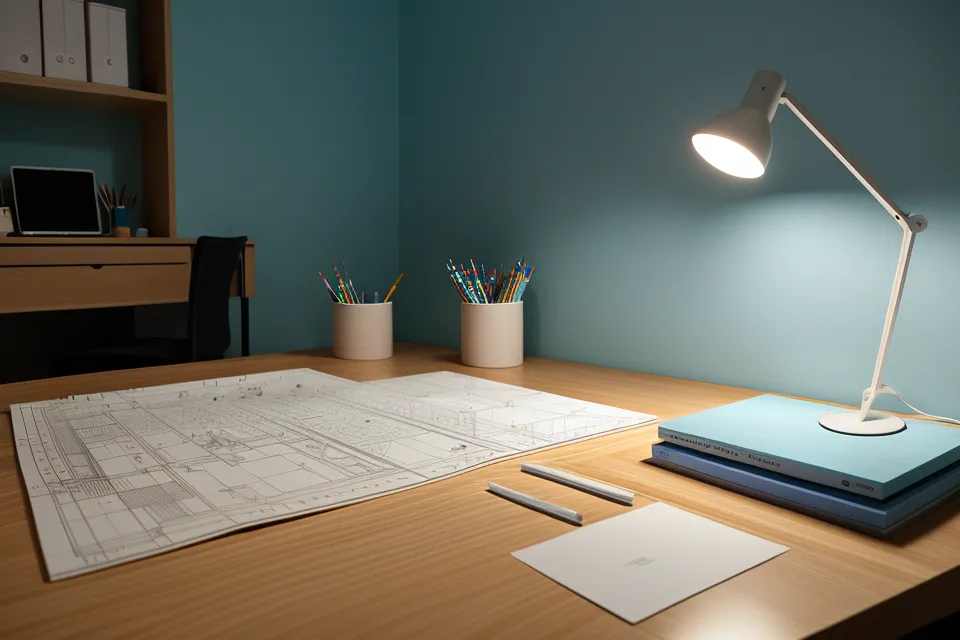
La idea que de verdad cambió mi manera de trabajar no fue añadir más detalle, sino mejorar la presentación de mi tesis con Illustrator trabajando sin destruir nada. Si mis muros de carga llevan asignado un estilo gráfico llamado, por ejemplo, Muro_Carga, cambio el color una vez en el panel de apariencia y se actualizan los cincuenta muros de la planta sin tocar uno por uno.
Eso importa de verdad cuando imprimes en gran formato: no hay margen para rasterizar una capa a última hora porque el archivo pesa demasiado, ni para parchear a mano lo que debería actualizarse solo. Ahí entendí que mi base técnica de AutoCAD era sólida —llevo tres años dándole vueltas a cómo comunicar un proyecto, no solo a dibujarlo— pero me faltaba el puente hacia lo visual.
Lo que más me ayudó del Curso Adobe Illustrator CC para Arquitectos. De 0 a Experto. no fue aprender a manejar la pluma, sino entender cómo dejar las capas ordenadas antes de que el panel de apariencia tuviera que hacer magia con un archivo desordenado.
Cuando automatizar demasiado juega en tu contra
Aquí discrepo un poco de lo que repiten muchos tutoriales de productividad. Automatizar la representación con el panel de apariencia no siempre acelera nada; a veces vuelve el plano rígido justo cuando el diseño cambia sobre la marcha. Durante el tramo final del proyecto me obsesioné tanto con tener un estilo perfecto para cada elemento que cualquier ajuste mínimo —que una línea desapareciera en un encuentro concreto, por ejemplo— se convertía en pelear contra mi propio sistema de estilos en lugar de resolver el dibujo.
La arquitectura tiene rincones que no se dejan estandarizar del todo. Si automatizas el cien por cien de la representación, el plano pierde esa jerarquía visual que solo el ojo calibra en los últimos minutos antes de imprimir —el mismo criterio que trato con más calma en otra entrada sobre paletas de color, porque ahí es donde más se nota. Los grosores generales de muro y los pinceles de textura para cubiertas los dejo casi siempre en manos del estilo guardado.
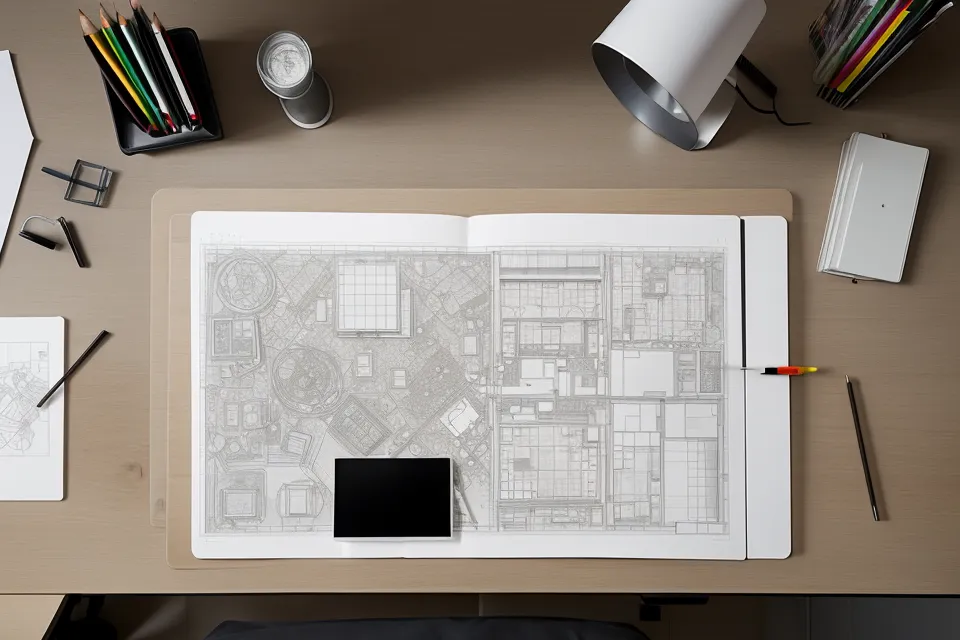
Ahora dejo que el panel de apariencia haga el trabajo pesado —rellenos de zona, grosores generales, texturas repetidas— y me guardo el último tramo, el más fino, para retocar a mano. Es ese equilibrio el que hace que una lámina se lea en treinta segundos delante de un tribunal que lleva ocho horas mirando proyectos.
La leyenda y la escala gráfica no perdonan una incoherencia
Otro sitio donde el panel de apariencia se nota es en la leyenda y en la escala gráfica. Antes, si cambiaba el color de un material en el plano, tenía que acordarme de repetir el cambio a mano en el cuadro de leyenda, y alguna vez se me olvidaba. Con el mismo estilo gráfico enlazado en los dos sitios, la coherencia queda resuelta sin que tenga que acordarme de nada.
Un lector de Valencia, Lalo Vicent, me escribió después de una jornada de críticas abiertas donde coincidimos, porque quería saber cómo conseguía esa calidad de línea en mis secciones. Con él descubrí algo curioso: él trabaja en Mac y yo en PC, y el mismo archivo nos mostraba los grises de un hormigón con matices distintos en cada pantalla —ese lío entre modos de color es otra historia que ya conté con calma en otro sitio. Para no llevarme sustos de última hora, siempre dejo la estructura de archivos de Illustrator lista para impresión de gran formato desde el primer día.
Hay más batallas parecidas que fui resolviendo por separado y que no me caben en esta entrada: cómo organizo las mesas de trabajo cuando el archivo del portfolio se llena de láminas, qué máscara de recorte uso para no salirme de una sección constructiva, cómo monté una retícula que mantiene la composición coherente de la primera página a la última, cuándo un modo de fusión le da atmósfera a una perspectiva sin que parezca un filtro de móvil, la biblioteca de símbolos que me ahorra dibujar el mismo árbol veinte veces, el espacio en blanco que a veces comunica más que un párrafo entero, el diagrama de concepto que acompaña la memoria escrita, el collage que monté cuando un proyecto pedía otro lenguaje, y cómo exporto el PDF final sin que se coma la calidad a última hora. Cada una de esas peleas se merece su propio cuaderno de notas, no un párrafo suelto aquí.
Lo que me llevo de la semana 7
En la revisión de la semana 7, sentada en una mesa de la biblioteca de la escuela, en la Cartuja, con el tablero apoyado contra la pared, vi cómo mi tutora se paraba delante más tiempo del habitual, sin decir nada al principio. Solo entonces entendí que algo había cambiado de verdad en cómo se leía mi proyecto: dejó de corregir cosas de forma y empezó a preguntar por el proyecto en sí, que es justo lo que quieres que pase en una revisión.
Si algo me llevo de todo este proceso es que el panel de apariencia no arregla un proyecto flojo, pero sí puede decidir si un proyecto sólido se entiende en los treinta segundos que dura la primera mirada de un tribunal. La regla que aplico ahora en cada entrega es simple: automatizo lo repetitivo —rellenos, grosores, sombras— y me guardo el ojo humano para lo que no se puede meter en un estilo. Si estás en ese punto en el que tus planos son correctos pero se leen planos, prueba a abrir el panel de apariencia antes que el bote de pintura, y si te falta el puente entre CAD e Illustrator, el Curso Adobe Illustrator CC para Arquitectos es donde yo lo encontré.