
Un plano de detalle que en AutoCAD se ve perfecto se convierte en una maraña de líneas en cuanto lo abres en Illustrator. Es la pregunta que más me hacen otros estudiantes de arquitectura cuando ven mi portafolio, y también la que más me hice yo antes de tomarme en serio Illustrator para arquitectos. Llevo tres años compaginando el CAD de la escuela con el trabajo visual de mis láminas, y el problema no tiene que ver con que el dibujo esté mal hecho: tiene que ver con cómo el programa interpreta un PDF importado. Este es uno de esos consejos que ojalá alguien me hubiera dado antes de mi primera entrega.
La respuesta corta, para quien solo quiera resolver esto hoy: la máscara de recorte. Es la herramienta que separa un plano de detalle que se lee en treinta segundos de uno que obliga al tribunal a entrecerrar los ojos, y el criterio que sigo es sencillo: si el problema es visual, líneas que sobran a la vista, la máscara basta; si el problema es de peso de archivo, hace falta algo más agresivo. Esto tampoco es el flujo completo de cómo paso un plano entero de AutoCAD a un panel terminado en Illustrator, que da para su propia entrada, sino solo la pieza del recorte.
Diferencias entre una máscara de recorte y borrar línea por línea en un plano de detalle
Cuando exportas una sección o una planta desde AutoCAD a PDF y la abres en Adobe Illustrator, las polilíneas del CAD casi nunca llegan enteras: se fragmentan en cientos de segmentos sueltos. Mi primer instinto fue ir borrando esos segmentos a mano, uno por uno, con la herramienta de selección. El resultado, más de una vez, fue perder por accidente una línea de carga estructural que sí necesitaba estar ahí — borrar de más es fácil cuando el plano tiene miles de trazos superpuestos.
Una máscara de recorte hace algo distinto: no borra nada, solo tapa. Dibujas una forma — normalmente un rectángulo — sobre la zona del plano que quieres mostrar, seleccionas ese rectángulo junto con todo el dibujo que hay debajo, y aplicas Ctrl+7. Todo lo que queda fuera del rectángulo deja de verse, pero sigue existiendo en el archivo, oculto detrás de la forma. Es una edición no destructiva: si después decides que el detalle necesita mostrar un poco más de forjado, mueves los nodos de la máscara y ya está, sin volver a tocar el archivo de origen.
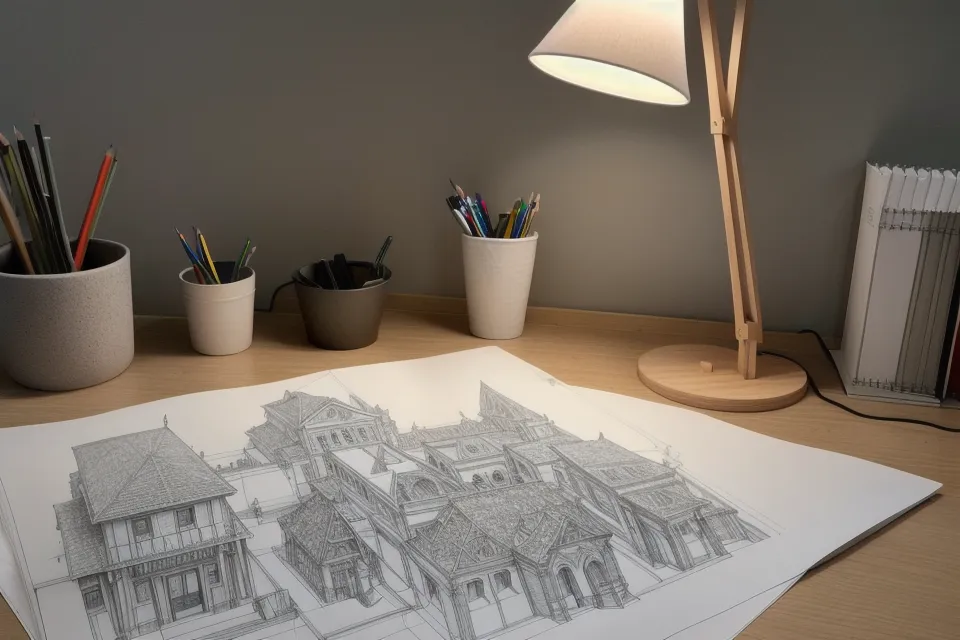
Preparar capas y escala antes de aplicar la máscara
La máscara funciona mejor si el archivo que le das ya está medio ordenado. Antes de recortar nada, compruebo que el detalle esté realmente a la escala correcta de salida — ese ajuste previo entre AutoCAD e Illustrator es tema para otra entrada, pero si se desajusta antes de recortar, arrastras el error a toda la lámina. Separar las capas de cimentación, carpintería y cotas también ayuda, aunque esa limpieza de capas en sí misma da para su propio artículo — aquí solo cuenta como paso previo.
Hay un matiz que se nota especialmente en detalles constructivos finos: cuando el grosor de trazo baja de los cero coma uno milímetros, la línea deja de comportarse como línea y se convierte en un pelillo casi transparente que la plotter apenas registra. Ajustar bien ese grosor — otro tema que merece su propio espacio — es lo que decide si un encuentro de carpintería se lee nítido en papel o se pierde en cuanto sale de la pantalla.
El peso del archivo: lo que la máscara no resuelve
Con las máscaras aplicadas a todos los detalles de mi tesis, la lámina A1 por fin dejaba de sentirse saturada, la leyenda y la escala gráfica ya no tenían una línea de cimentación perdida cruzándolas por debajo. El problema apareció más adelante, cuando el archivo de Illustrator empezó a pesar varios gigas sin que visualmente hubiera cambiado nada.
Illustrator sigue calculando cada segmento oculto detrás de una máscara, aunque no lo veas. Al exportar a una resolución alta — la mínima para que una imprenta no devuelva los paneles pixelados — el programa empezaba a colgarse antes de terminar. Esconder miles de vectores detrás de un rectángulo no los elimina, solo los aparta de la vista, y en un archivo de tesis con muchos detalles eso pesa.
No fue la primera vez que un exceso me pasaba factura en una lámina. Antes de esto ya me había estrellado con la paleta de color de mis primeras entregas: probé seis tonos distintos en una sola composición y la lámina terminó pareciendo un muestrario de pintura, no un proyecto de arquitectura. Todavía tengo un par de post-its con combinaciones de color pegados al marco de mi pantalla, en el cuarto de Triana donde trabajo, como recordatorio de que menos elementos suelen leerse mejor, sea color o sean vectores ocultos. Esa jerarquía visual dentro de la paleta de una lámina es, otra vez, un tema que da para su propia entrada.
Cuándo cortar de verdad con el Buscatrazos en vez de esconder
Fue Javi Pradillo, un compañero de taller que trabaja en el mismo banco de proyectos que yo, quien me hizo mirar más allá de las máscaras. Es el primero en criticar un render fotorrealista pegado en una lámina de concurso, así que cuando le enseñé mi archivo ya pesado, la respuesta fue directa: si el detalle es muy complejo, esconder no basta, hay que cortar.
El panel Buscatrazos permite algo que la máscara no hace: fragmentar el archivo de verdad. Dibujas la forma que delimita el detalle, la colocas sobre el plano, y usas la opción de cortar o dividir del Buscatrazos. Después borras todo lo que queda fuera de esa forma. A diferencia de la máscara, esto es destructivo — lo que borras, desaparece — pero reduce el peso del archivo a una fracción de lo que pesaría con todo escondido detrás de rectángulos. El criterio que uso ahora es este: máscaras para probar encuadres mientras todavía dudo de la composición, Buscatrazos para la versión que va a imprenta. Es justo lo que necesitas si además estás armando algo como cómo maquetar el portfolio de arquitectura en Illustrator por mi cuenta, donde el PDF final reúne muchas páginas y no te puedes permitir que cada una arrastre miles de vectores invisibles.

Grosor de línea y legibilidad en la lámina final
Lalo Vicent, un estudiante de Valencia que conocí en una jornada de críticas abiertas, me preguntó una vez cómo conseguía esa calidad de línea en mis secciones — tiene buen ojo para la composición general de una lámina, aunque él mismo reconoce que la tipografía se le escapa. Le contesté más o menos lo mismo que cuento aquí: la línea depende de cómo tratas el vector antes de exportar, no de un filtro mágico. Ajustar el grosor de líneas en Illustrator para mejorar planos de tesis es un paso aparte del recorte, pero los dos van de la mano cuando el objetivo es que un plano de detalle se lea limpio a distancia.
La legibilidad de la letra en leyendas y cotas es otro tema que merece su propio espacio. Aquí solo diré que una máscara bien puesta no arregla una tipografía mal elegida, así que conviene resolver ambas cosas por separado. Y la composición general de la lámina, dónde va cada detalle recortado dentro del panel, tampoco depende de esta técnica: es una decisión previa que conviene tener clara antes de ponerte a recortar nada.
Lo que cambió cuando el tribunal dejó de fijarse en el ruido
En la revisión final de mi proyecto, el coordinador del tribunal se detuvo frente a la lámina impresa y preguntó, sin más rodeos, qué programa había usado para las líneas de los detalles. No fue un cumplido directo al diseño, fue una pregunta técnica, y esa es la señal que busco ahora en cada entrega: que nadie tenga que preguntarse qué es ruido y qué es información en mi plano.
Uso brochas de textura para las secciones cuando el material lo pide (piedra, hormigón visto, madera), pero esa es otra herramienta distinta a la máscara y no la mezclo en esta explicación. Lo que sí sostengo es esto: la máscara de recorte no es un atajo estético, es la diferencia entre un plano de detalle que un tribunal lee en treinta segundos y uno que se pierde en líneas que no aportan nada. No soy diseñadora gráfica ni pretendo serlo, pero llevo suficiente tiempo metiendo planos de AutoCAD en Illustrator para saber que esa es la única regla que sigo aplicando sin excepción.