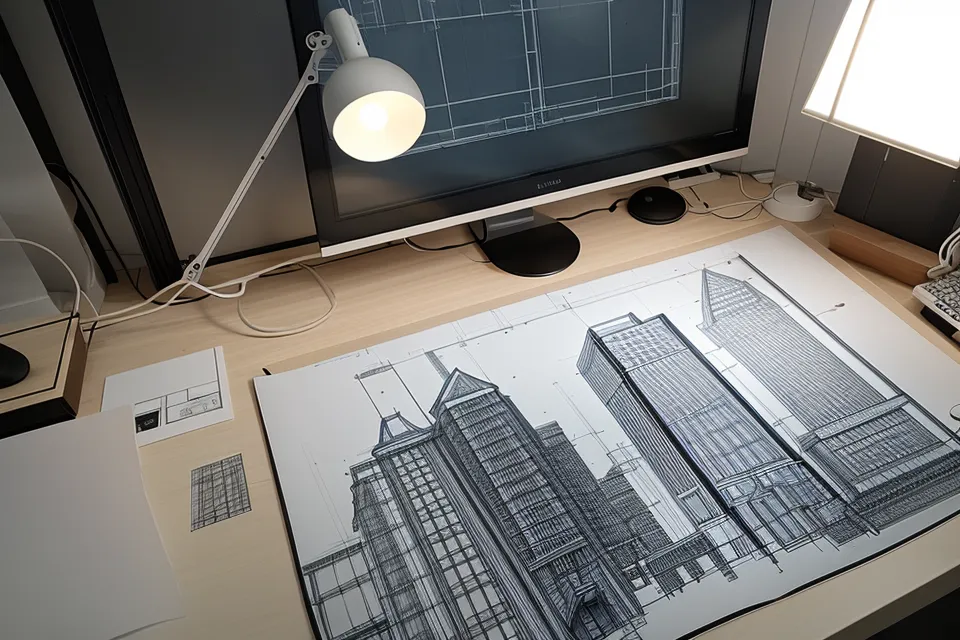
Treinta segundos. Es lo que tarda, de media, un tribunal de PFC en Sevilla en decidir si un diagrama de análisis urbano se entiende solo o si necesita explicación oral para salvarse, y esa cifra es la que cambia por completo cómo trato una foto de sitio antes de calcarla en Illustrator y montarla en la lámina de presentación.
Antes de seguir: en este blog dejo algún enlace de afiliada a un par de recursos de Hotmart que uso en mi propio proceso de PFC, y si compráis algo a través de ellos me llega una comisión sin coste extra para vosotros. No os hablo de nada que no tenga abierto en las pestañas del portátil cuando trabajo.
Illustrator y arquitectura: por qué una foto de sitio no puede quedarse como foto

Una fotografía de móvil o de cámara, por buena que sea, vive en un mundo de píxeles, mientras que un plano técnico vive en un mundo de vectores, y esa diferencia se nota en cuanto amplías la imagen para que ocupe el hueco del análisis urbano en la lámina. Se ve sucia, se ve blanda, y compite mal con la nitidez de un muro dibujado en AutoCAD. El primer paso, casi siempre olvidado, es limpiar el archivo de origen: si vienes de simplificar planos de AutoCAD para entregas de arquitectura antes de exportar, llegas a Illustrator con menos ruido de capas que arrastrar y el calco pesa la mitad.
Ese paso de un programa a otro tiene su propio flujo, con decisiones sobre cómo exportas, en qué escala y qué capas activas dejas visibles, y es un tema que da para un artículo entero por sí solo; aquí me quedo con la parte que afecta directamente al calco de fotos de sitio. Lo importante es entender que Illustrator no sustituye el dibujo técnico: lo viste para que hable el mismo idioma visual que el resto de la lámina.
¿Por qué el calco automático no sirve para un diagrama de análisis urbano?
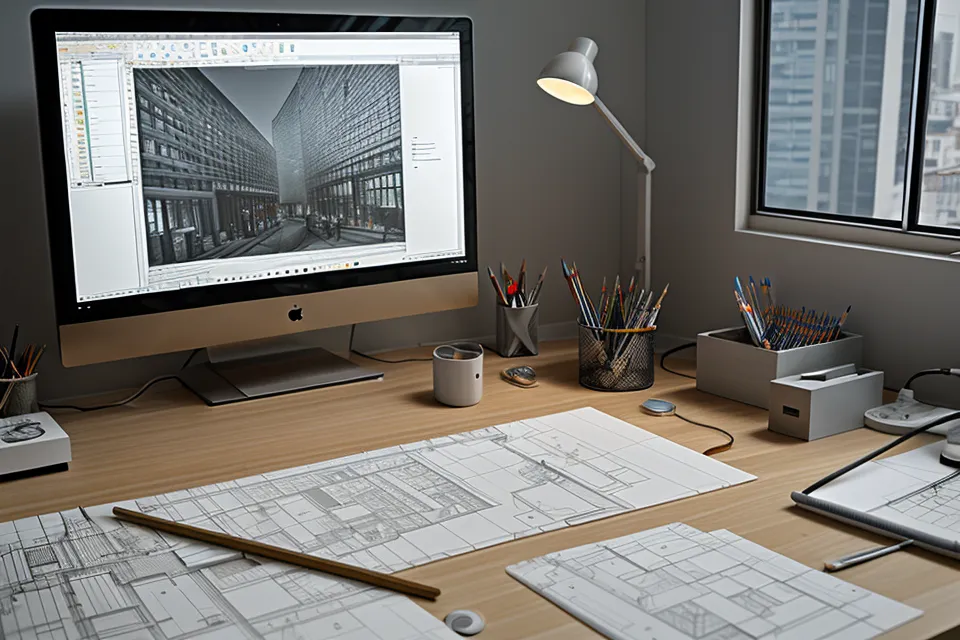
El botón de Calco de Imagen promete un atajo, y en un diagrama de análisis urbano es justo el atajo equivocado. La herramienta convierte cada variación de contraste en un punto de ancla, así que una fachada con sombras irregulares o una acera con manchas de humedad se transforma en miles de nodos que no significan nada arquitectónicamente. El archivo engorda, el ordenador se ralentiza, y cuando por fin lo llevas a escala gráfica real de impresión, los detalles que tanto pesaron en el archivo se convierten en manchas negras ilegibles. Inma Tejada, que comparte piso conmigo y estudia arquitectura en otro curso, se asomó una tarde a la pantalla sin que se lo pidiera y soltó que aquello parecía ruido de televisión analógica; tenía razón, y fue el empujón que me faltaba para cerrar esa herramienta y no volver a abrirla para este tipo de diagrama.
Antes de aceptar que la pluma manual era el camino, probé a resolver el mismo hueco con renders de presentación en SketchUp, y el resultado se parecía más a un videojuego de los años noventa que a un análisis urbano serio; la geometría simplificada del programa no perdona cuando lo que necesitas es leer sombras reales y flujos de gente sobre una base fotográfica. Si tu base de AutoCAD todavía cojea, con líneas que no cierran o capas sin depurar, un curso como Autocad Master tiene más sentido que perseguir acabados en Illustrator sobre un archivo que ya nace mal.
Trazar con la pluma: volúmenes, alturas y flujos antes que detalles

Lo que sí funciona es coger la herramienta Pluma y calcar a mano, pero no cada ladrillo: los volúmenes generales, las alturas relativas, los vacíos entre edificios y las direcciones por las que se mueve la gente. Tomé las fotos que uso en mi proyecto actual en la Calle Betis, a orillas del Guadalquivir, y ese contexto de borde de río obliga a pensar el análisis en términos de volúmenes y aberturas, no de fachadas decoradas. Exportar el archivo base a la escala correcta antes de empezar a trazar evita el problema típico de calcar algo que luego no cuadra con el resto de la lámina cuando lo escalas.
Doy más peso de línea a lo que está en primer plano y dejo el entorno lejano mucho más fino, un contraste de grosores que por sí solo ya organiza la lectura del diagrama sin necesitar color. No estaba segura de si esto iba a funcionar la primera vez que lo probé sobre una foto con mucho ruido visual, pero el contraste de grosores compensa fotos que en origen son un caos.
Separar capas para que la estructura no compita con la propuesta
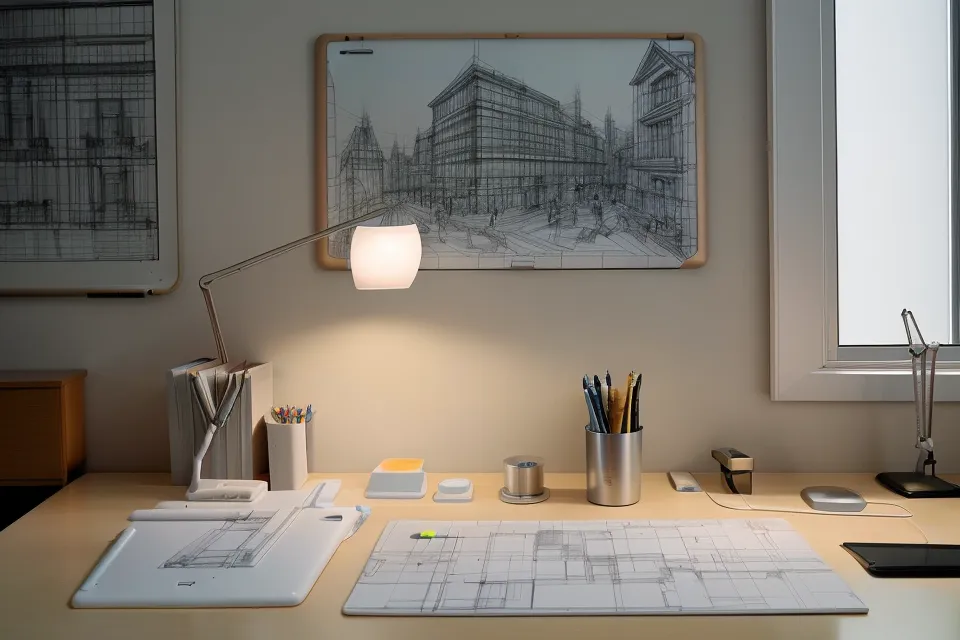
Divido el calco en tres niveles: la estructura urbana que no cambia, la vegetación y las sombras que dan atmósfera, y las personas o flujos que son lo más efímero de los tres. Bajar la opacidad de la capa de entorno calcado deja que mi propuesta resalte por contraste, y ese es el truco de jerarquía visual que más rápido arregla una lámina que se ve plana. Para las sombras proyectadas que vienen de la foto original uso pinceles de textura en lugar de un relleno sólido, y para recortar limpiamente los bordes de un edificio calcado sin tocar lo que hay debajo recurro a una máscara de recorte en vez de borrar a mano.
También me ayudó tratar la foto de sitio como un archivo vinculado en lugar de incrustarlo, porque así el peso del documento no se dispara y puedo actualizar la imagen de referencia sin rehacer el calco entero. Si necesitas mover ese análisis urbano a una mesa de trabajo distinta de la planta general dentro del mismo documento, cómo organizar mesas de trabajo en Illustrator para portfolios extensos resuelve justo ese lío de mantener la misma paleta de presentación en dos sitios a la vez. Y si lo que buscas es dar atmósfera de tarde o de sombra proyectada sin añadir más capas, los modos de fusión hacen ese trabajo antes de que empieces a crear motivos y texturas en Illustrator para rellenos de planos urbanos.
¿Cuándo sé que el diagrama ya funciona en la lámina?

Sé que el calco ha llegado a buen puerto cuando reduzco la lámina a miniatura en el escritorio del portátil y reconozco el proyecto al instante, sin necesitar ampliarla para entender qué es cada cosa. Ese filtro de la miniatura sustituye bastante bien al tribunal: si no se lee pequeño, tampoco se va a leer desde la tercera fila de sillas en la crítica. Un lector habitual del blog, Chema Berlanga, que escribe desde Ciudad de México, preguntó hace poco si merecía la pena calcar tanto detalle en un solar casi vacío, y la respuesta corta es que no: cuanta menos información tenga el entorno real, menos capas necesita el diagrama, y ahí el espacio en blanco alrededor del dibujo hace más por la lectura que cualquier trazo extra.
La composición de la lámina importa tanto como el calco en sí: un sistema de retícula que ordene dónde va cada pieza evita que el análisis urbano parezca pegado a última hora, y la tipografía de las leyendas necesita el mismo cuidado de legibilidad que cualquier otro texto de la lámina, porque una leyenda bonita pero ilegible no sirve de nada a esa distancia. Este calco, por cierto, no sustituye a un diagrama conceptual de proyecto: uno explica el entorno real, el otro explica una idea, y mezclar los dos lenguajes en la misma pieza es de los errores que más cuesta detectar a tiempo. Antes de mandar el PDF final a imprenta reviso también que la exportación no comprima las tramas de textura hasta volverlas ruido; el ventilador del portátil se pone a murmurar cada vez que abro uno de esos archivos de planos pesados para comprobarlo, y prefiero perder ese minuto ahí que descubrir el problema en papel.
Dos cursos que uso como puente entre AutoCAD e Illustrator
Para amueblar plantas con símbolos propios o rellenar superficies con el bote de pintura interactiva hay técnicas específicas que dejo para otro artículo, porque aquí el foco es solo el calco de fotos de sitio. Lo que sí puedo decir es que el Curso Adobe Illustrator CC para Arquitectos está montado alrededor de este mismo salto, del plano técnico a la lámina presentable, y no alrededor de logotipos o piezas de diseño gráfico genérico; eso se nota en los ejercicios, que parten de plantas y secciones reales en vez de ilustraciones sueltas.
Conviene ser honesta con las condiciones: el curso asume que ya sabes moverte en AutoCAD o un programa equivalente, y solo aterriza de verdad si lo aplicas sobre tu propio proyecto en curso, no viéndolo de un tirón sin lámina propia entre manos. Con esas dos condiciones cumplidas, recomiendo el Curso Adobe Illustrator CC para Arquitectos. De 0 a Experto a cualquiera que llegue desde AutoCAD y necesite que su análisis urbano deje de parecer un collage de capturas de Google Maps.
Si tu diagrama todavía se ve como una foto pegada con bordes blancos sobre un plano limpio, el problema casi nunca es de talento: es de proceso, y el proceso se corrige calco a calco.