Ciento cincuenta megas. Eso pesaba el PDF de mi lámina de sección cuando lo subí a la plataforma de una beca a la que quería optar, y el servidor lo rechazó sin más explicación que "archivo demasiado pesado". Meses después descubrí que ese mismo tablero, exportado con otros ajustes, podía pesar la quinta parte y verse igual de nítido en pantalla. La diferencia no estaba en el diseño ni en el programa: estaba en cómo configuré el PDF al final, el paso que casi nadie le explica a una estudiante de arquitectura y que decide si tu portfolio, montado en Adobe Illustrator, conserva la calidad visual del proyecto o se atasca antes de que alguien llegue a la segunda página.
Antes de llegar ahí, ya había fallado con el portfolio de otra manera. Copié la estructura de un portfolio que vi en Behance sin pararme a pensar en la proporción real de mis propios planos, y el resultado quedó completamente desencajado: la retícula no cuadraba con el tamaño de mis láminas, la jerarquía visual de colores no ayudaba a leer nada y la composición general parecía prestada. Ese fallo tiene que ver con cómo se organiza una lámina y cómo se limpian las capas antes de montarla, temas que ya he tratado aparte. Lo que quiero comparar aquí es otra cosa: dos exportaciones del mismo tablero, hechas con ajustes distintos, y por qué una funciona y la otra no.
Dos PDF, un mismo tablero: por qué uno pesaba diez veces más que el otro
Para esta comparación, tomé el mismo tablero de sección —el que después llevé al tribunal— y lo exporté dos veces. La primera versión iba pensada para imprimirla en A1 y llevarla físicamente a una revisión de proyecto; la segunda, para subirla a mi portfolio digital y enviarla por correo a un estudio. Bea, mi compañera de taller de proyectos desde segundo curso, siempre imprime una versión aparte en papel para comparar antes de dar cualquier trabajo por terminado, y esa costumbre suya fue la que me hizo darme cuenta de que estaba tratando ambas versiones como si fueran la misma cosa. No lo son.
¿150 o 300 píxeles por pulgada?
La resolución fue el primer ajuste que separó las dos versiones. Para la que iba a pantalla, configuré 150 ppi —píxeles por pulgada—, que es la resolución que uso para que las texturas de hormigón y los cielos de los renders se vean nítidos sin que el archivo se dispare de peso. Para la versión de impresión en A1, subí a 300 ppi, el estándar cuando el papel va a estar a pocos centímetros de los ojos de alguien en una revisión. Usar 300 ppi en el archivo digital habría sido tirar recursos y paciencia de quien lo abre en el móvil; usar 150 ppi en el archivo para imprimir habría dejado las líneas finas borrosas nada más acercarse al papel. Ahí entra también la escala correcta del dibujo, otro tema que trato en detalle en otra entrada, porque una resolución mal elegida arruina la escala gráfica igual que arruina un render.
La compresión JPEG que separa un render nítido de uno con artefactos
Dentro de esa misma pestaña de compresión está la calidad JPEG, en una escala del uno al doce. En la versión digital dejé la compresión en 8, que es el umbral que Illustrator marca como calidad "Alta": por debajo, los degradados de los renders empiezan a verse a saltos; por encima de 10, el archivo pesa mucho más sin que el ojo note ninguna mejora en una pantalla de portátil. En la versión de impresión subí un poco más ese valor, porque ahí sí se nota la diferencia con la lupa encima del papel. También cuido que las imágenes pesadas estén vinculadas y no incrustadas en el archivo de Illustrator mientras trabajo, y ese detalle por sí solo ya evita que el .ai de partida sea inmanejable. Las máscaras de recorte que uso para encajar cada render dentro de su hueco en la lámina, los modos de fusión que le dan atmósfera a una sección o los pinceles que uso para las texturas no entran en esta comparación: son piezas de otro paso del proceso, antes de llegar aquí.
La casilla que dobla el peso del archivo sin avisar
Hay una casilla marcada por defecto en el panel de exportación, "Conservar capacidades de edición de Illustrator", que incrusta los datos originales del archivo .ai dentro del PDF. En la versión de impresión la dejé activada, porque sabía que igual tendría que reabrir ese PDF para tocar algo a última hora. En la versión digital la desmarqué siempre. No estaba segura de que hacerlo no fuera a estropear algo justo la noche antes de una entrega, pero lo probé de todas formas y el archivo siguió abriendo perfecto, con el peso bajando de forma notable y sin que se perdiera ni un trazo. Esa casilla explica buena parte de por qué mis dos exportaciones del mismo tablero pesaban tan distinto. Y antes de llegar a esa casilla, ya cuenta cómo traes la información desde AutoCAD: aprendí por las malas que conviene organizar bloques de AutoCAD para que no pesen al importar a Illustrator antes de montar nada, porque si arrastras vectores sucios, ninguna configuración de exportación los va a salvar. El flujo completo de pasar de un plano de AutoCAD a un panel terminado en Illustrator da para otra entrada entera.
CMYK contra sRGB: el mismo render, dos versiones muy distintas
El perfil de color fue la otra gran diferencia. Configuré la versión de impresión en CMYK, pensado para tinta sobre papel, y la digital en sRGB, que es el estándar cuando el archivo se va a ver en una pantalla con luz. La primera vez que probé esto al revés, CMYK en un PDF que solo se iba a abrir en portátiles y móviles, los renders que en Photoshop se veían cálidos aparecían lavados, como con una capa de polvo gris encima. Rut Casado, que lee el blog desde Buenos Aires, me escribió una vez contando que tenía un problema parecido con los grosores de línea y que había intentado arreglarlo metiendo capas de color extra, sin éxito; el problema no estaba ahí, estaba en el perfil de salida del PDF. Le mandé un par de capturas explicando el cambio y, como suele hacer cuando algo le funciona, me contestó con un mensaje corto de agradecimiento un par de días después.
En uno de mis proyectos, donde usé una técnica de collage arquitectónico en Illustrator muy colorida, pasar de CMYK a sRGB fue como quitarle unas gafas de sol sucias a la lámina: los verdes de la vegetación y los tonos tierra de la sección cobraron vida de golpe.
Lo que se nota cuando alguien hace zoom
Hay un detalle que solo aparece cuando alguien hace zoom: la escala gráfica y la leyenda del plano. Esas líneas finas de 0.1 mm que tanto cuesta jerarquizar en AutoCAD son las primeras en pixelarse si te equivocas de ajuste, y son también lo primero que mira un tribunal cuando se acerca a un corte. La primera vez que un tablero mío se abrió sin problemas delante de un tribunal, el coordinador levantó la vista del portátil y preguntó qué programa había usado para las líneas, no porque algo fallara, sino porque por fin se veían nítidas de verdad. La legibilidad de la tipografía en las leyendas es otro tema que da para su propia entrada, pero si no sabes por dónde empezar con eso, ya escribí sobre cómo diseñar leyendas de planos de arquitectura en Adobe Illustrator que no parezcan pegotes en el dibujo.
Cuándo elegir cada versión del PDF para tu portfolio de arquitectura
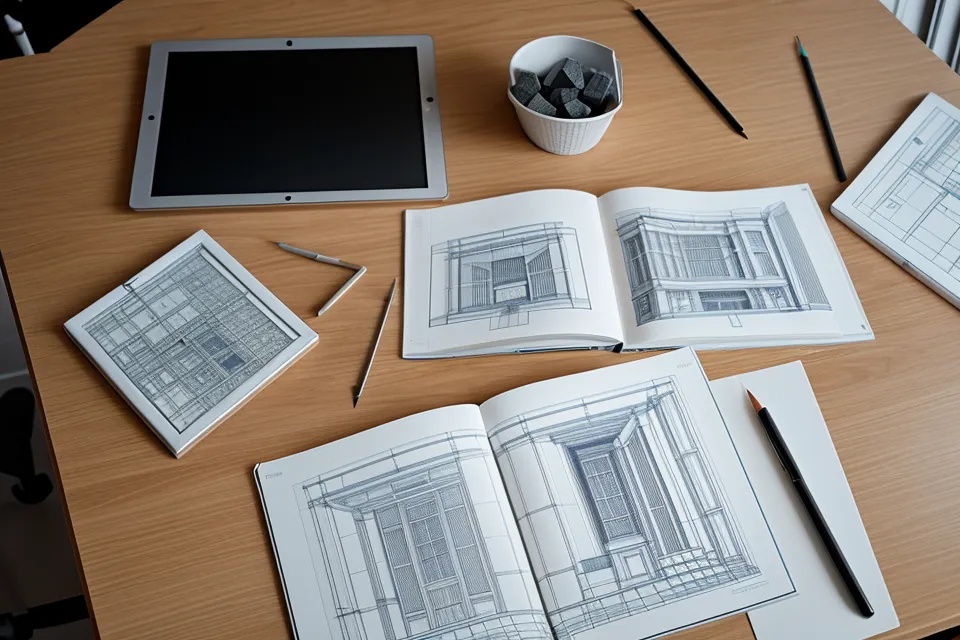
Con tres años ya encima entre AutoCAD e Illustrator, sigo haciendo esta misma comparación cada vez que termino una lámina, y sigo sin atajos: elijo 300 ppi, CMYK y la casilla de capacidades de edición activada cuando el archivo va a salir impreso o va a volver a mis manos para retocarlo; elijo 150 ppi, sRGB y esa misma casilla desmarcada cuando el archivo solo se va a abrir en una pantalla, sea un portátil, una tablet o el móvil de alguien en un estudio. Mezclar los dos casos es lo que produce esos PDF de 80 megas sin motivo aparente, o esos otros que se ven lavados aunque el render original fuera perfecto. Leí el correo de Rut una mañana sentada en una terraza junto al Mercado de Triana, con el portátil abierto sobre la mesa, y pensé que probablemente medio grupo de mi clase estaba cometiendo el mismo error que ella sin saberlo. Por eso, aunque sigo aprendiendo con cada entrega, prefiero usar Adobe Illustrator para arquitectura en mis entregas frente a otras opciones: me da ese control fino sobre cada versión del mismo archivo que Photoshop o InDesign no me ponen tan a mano.
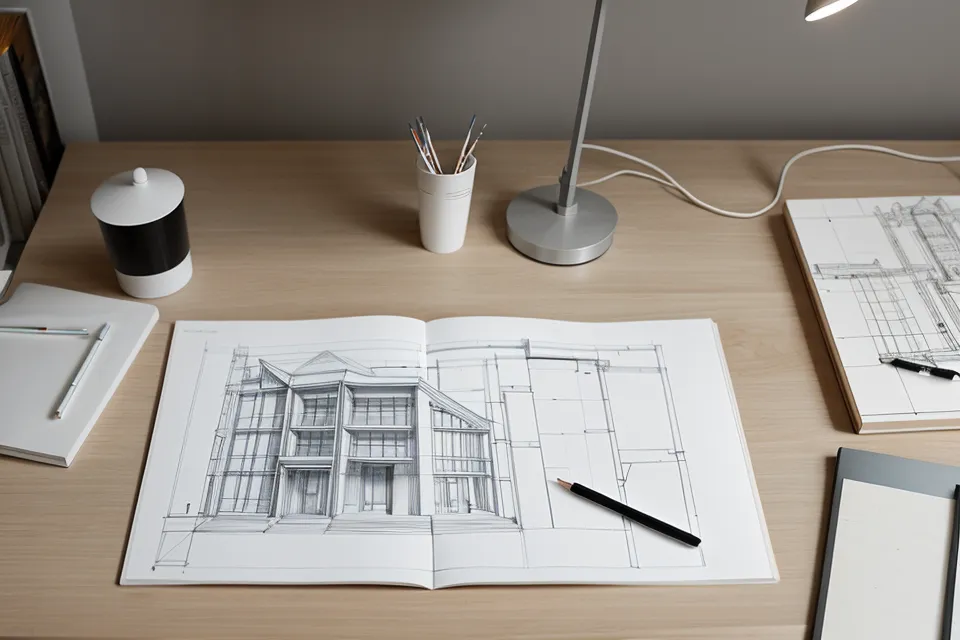
La última vez que envié el enlace de mi portfolio a un estudio para unas prácticas, me contestaron en menos de una hora. No sé si fue por las plantas o por el concepto del proyecto, pero estoy segura de que ayudó que el archivo cargara al instante y que cada línea de 0.1 mm se viera con precisión en cualquier pantalla. En arquitectura, donde todo se juega en los primeros treinta segundos de mirar una lámina, no hay margen para que un ajuste mal puesto en el PDF eche por tierra el trabajo de meses.