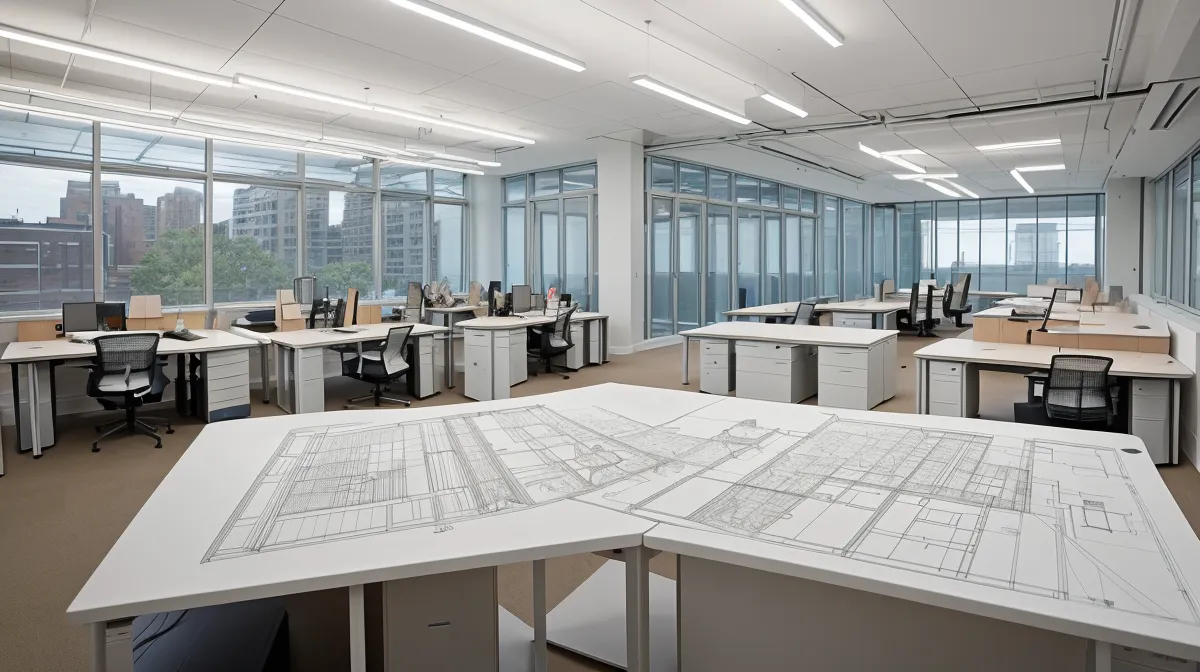
Una mancha negra del tamaño de una palma se había comido el contorno de un muro de carga en mi plano de arquitectura, recién salido del plotter compartido de la biblioteca de la Escuela de Arquitectura de la Cartuja: toda la sección que había dibujado en AutoCAD parecía trazada con una plumilla rota.
Antes de seguir: algunos enlaces de este texto son de afiliada a formaciones en Hotmart, y si te matriculas a través de ellos recibo una pequeña comisión sin coste añadido para ti. Solo menciono recursos que he probado de verdad en mis propias entregas.
El tóner había empapado el rayado del aislamiento térmico hasta convertir la sección en una masa opaca, y las juntas del pavimento que debían leerse como líneas finas parecían trazadas con un rotulador grueso. Llevaba semanas convencida de que un dibujo limpio en pantalla saldría limpio en papel sin más. Ese es el primer engaño que te cuentas cuando nadie te ha explicado cómo piensa un plotter: una línea blanca sobre fondo negro resalta igual a cualquier grosor, pero en un pliego físico esa misma línea compite con la absorción del papel y con la dispersión real de la tinta.
No era la primera vez que un atajo visual me salía mal. Antes de este episodio ya había probado a montar renders de presentación en SketchUp, convencida de que me ahorraría horas de dibujo técnico, y el resultado se parecía más a un videojuego de los noventa que a una lámina de tesis. Aquello me enseñó, por las malas, que saltarse el proceso casi nunca sale más barato en tiempo.
Un plotter con miles de metros detrás no perdona capas mal configuradas
Los plotters de la facultad no son máquinas recién calibradas con cartuchos originales. Llevan miles de metros de papel a sus espaldas y los cabezales arrastran un desgaste que ningún tutorial profesional menciona, porque está pensado para un estudio con equipo nuevo. Cuando ese cabezal gastado pasa sobre una trama sin plumilla asignada, la gota de tinta se expande en las fibras del papel celulósico y dos líneas próximas se funden en un único borrón. Las líneas demasiado finas desaparecen por falta de presión constante; las medias se hinchan hasta parecer un corte estructural que no existe.
Inma Tejada, con quien comparto piso en Triana desde que coincidimos buscando habitación y descubrimos que íbamos a la misma facultad, pasó por delante de la mesa cuando colgué aquella lámina a secar. No le pedí opinión. Aun así se detuvo, señaló la mancha del pavimento con el dedo y soltó que parecía dibujada con los ojos cerrados — es lo que hace, comentar cualquier lámina que esté a la vista, se le pregunte o no.
La revisión de abril terminó de confirmarlo. Mi tutora se detuvo en mitad de la crítica frente al tablero, apoyó la punta del lápiz sobre la mancha de la sección y preguntó, sin levantar la voz, por qué el mortero autonivelante parecía más resistente que la propia losa de cimentación. No tenía respuesta técnica. Solo sabía que algo en mi archivo carecía de orden, y que ese desorden se notaba al instante en papel aunque en pantalla pasara desapercibido. Me pasó algo parecido a lo que cuento en por qué decidí usar menos colores en mis paneles de tesis final: la legibilidad depende casi siempre de la moderación, no de añadir más información.
¿Por qué ajustar el grosor línea a línea empeoró mi archivo?
Mi primer impulso fue pensar que el problema estaba en objetos concretos con demasiado grosor. Me senté a seleccionar tramos de polilínea uno por uno en el espacio modelo y a cambiar el grosor desde la paleta de propiedades, convencida de que así iba a limpiar el dibujo pieza a pieza.
El resultado fue el contrario. Mezclar grosores forzados por objeto con los grosores que ya heredaban las capas rompe la lógica de "PorCapa" (ByLayer) desde la raíz: en la siguiente preentrega, media tabiquería interior salió con grosor cero, invisible para el escáner del tribunal, mientras que los marcos de carpintería seguían saliendo empastados. No dominaba ni la gestión de capas ni el funcionamiento de las tablas de estilos de trazado, y arreglar objeto por objeto solo multiplicaba el desorden. En ese bloqueo recurrí a los módulos de organización de capas de Autocad Master, que me sirvieron para entender cómo se vinculan los colores del espacio modelo con las plumillas físicas antes de mandar nada a maquetación; si la base operativa de AutoCAD todavía se te escapa, esa parte del curso ordena bastante (el precio conviene mirarlo directamente en su web, porque cambia con las promociones).
La tabla CTB: cuando 255 colores dejan de ser decorativos
El cambio real llegó cuando entendí que el color en el espacio de trabajo de AutoCAD no pinta nada: le da una orden a la máquina. El sistema ACI (AutoCAD Color Index) trabaja con 255 colores indexados, y cada uno de esos números puede asociarse en un archivo CTB (Color-Dependent Plot Style Table) a un grosor de impresión y a un porcentaje de intensidad de tinta concreto.
Construí un archivo CTB propio desde cero y reduje toda mi paleta de trazado a cinco grosores con una función reconocible de inmediato. El rojo (índice 1) quedó en 0.13 mm, reservado para tramas de sombreado y rayados de aislamiento, con un cribado del 50% para que el plotter deposite una trama de puntos grises en vez de una línea negra compacta. El amarillo (índice 2) se fue a 0.18 mm, para líneas de proyección y mobiliario en segundo plano. El verde (índice 3), a 0.25 mm, cubre aristas vistas, bordes de forjado y cotas. El cian (índice 4), a 0.35 mm, pasó a tabiquería ligera y encuentros secundarios. Y el magenta (índice 6), la plumilla pesada a 0.50 mm, quedó reservado para lo que corta el plano de sección: muros de hormigón, pilares y losas de cimentación.
Cada capa del proyecto pasó a tener el color en "PorCapa" sin excepciones individuales: si un elemento era una junta de dilatación, iba a la capa del índice 1; si era un muro estructural cortado, iba al 6. Esta limpieza de capas en el archivo técnico es la que sostiene después cualquier estrategia para que tus láminas de arquitectura se entiendan en segundos; si el plano base viene con líneas arbitrarias, ninguna postproducción gráfica lo arregla.

Cribado y escala gráfica: los dos ajustes que casi nadie toca
Hay dos parámetros de la configuración de trazado que casi todo el mundo ignora y que son los verdaderos responsables de un plano sucio. El primero es el cribado que mencionaba antes: un sombreado negro al cien por cien deposita el volumen máximo de tinta, y en tramas de hormigón o gravas esa saturación funde el dibujo. Bajar el cribado de las plumillas finas a valores entre el 40% y el 60% deja que el fondo respire sin perder el trazo.
El segundo es la escala de las líneas discontinuas dentro de las ventanas gráficas. A escala 1:100 o 1:50, las líneas de proyección a veces salen continuas o con guiones tan apelmazados que no se distinguen. Para evitarlo ajusto siempre PSLTSCALE a 1 y LTSCALE a 1 en el espacio papel, de modo que el espaciado de los trazos responda a la escala real de la ventana de trazado y no a la dimensión abstracta del modelo. Cuando más adelante hay que llevar estos planos a un programa vectorial para maquetar paneles, partir de una escala limpia ahorra horas; algo parecido me pasó al aprender a configurar unidades de medida en Illustrator para planos de arquitectura sin perder la referencia dimensional del dibujo original, aunque ese salto de programa — y la limpieza de capas que lo sostiene — merece su propia entrada aparte.
Lo que cambió al ver la lámina a dos metros
Hacia la cuarta semana de trabajar con mi propio archivo CTB ya tenía la tabla cerrada y probada en varias preentregas pequeñas. Para las entregas finales de la tesis volví al mismo plotter de la biblioteca que meses atrás me había dejado con cara de circunstancias, cargué mi tabla personalizada y tracé la lámina completa en un único pase.
Cuando el papel se secó y lo colgamos con cinta en los paneles de corcho del taller, me aparté un par de metros. La estructura portante se leía de inmediato en un trazo firme de 0.50 mm, mientras que las baldosas, los rayados térmicos y la vegetación quedaban en un gris suave de 0.13 mm que acompañaba la lectura sin estorbar. Cualquier trazo que antes bajaba de una décima de milímetro se perdía en un hilo casi invisible sobre el papel; con la jerarquía de grosores fijada, ya no quedaba ningún trazo huérfano.
No estaba segura de que una tabla de plumillas bastara para arreglar algo tan básico como para merecer una entrada entera, pero fue justo esa pieza mecánica la que sostuvo todo lo demás. Después de tantas láminas mal impresas, la conclusión se quedó simple: ningún ajuste estético en Illustrator ni ninguna paleta bien pensada salva un archivo de AutoCAD con las capas sin orden. Antes de pensar en cómo se va a ver la lámina hay que decidir, capa por capa, qué grosor manda sobre cada trazo.