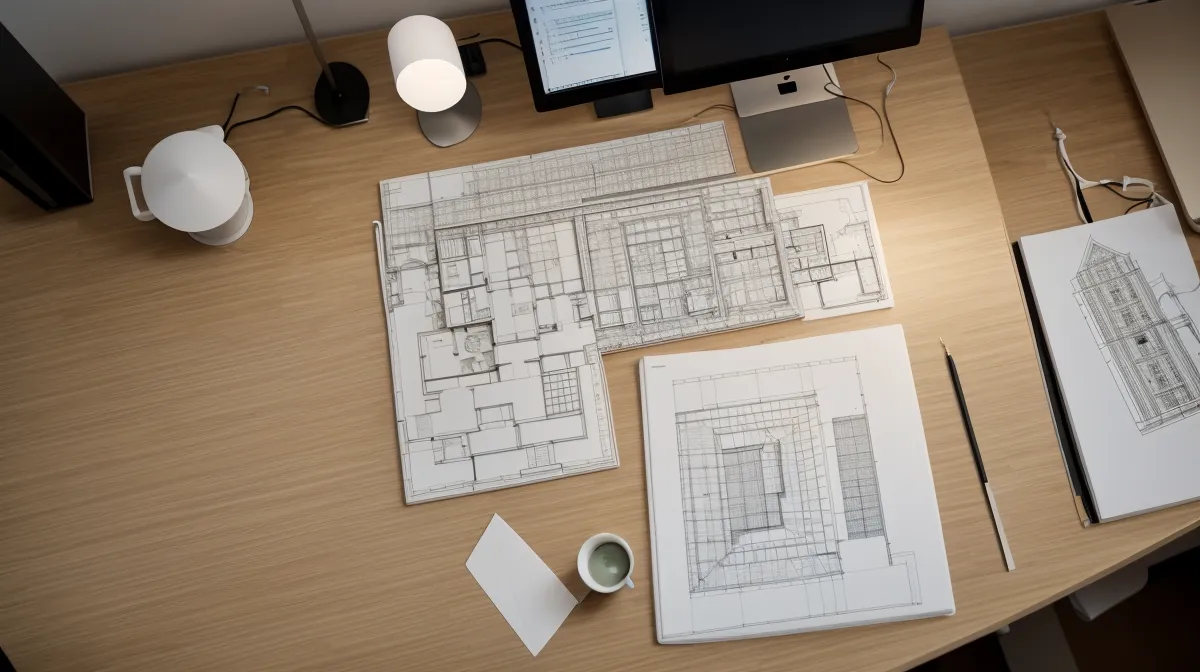
El plóter del taller en la ETSA de Sevilla, en la Isla de la Cartuja, escupe la lámina A1 todavía tibia y ahí está el problema de este plano de arquitectura: los abatimientos de las puertas que acabo de dibujar miden apenas tres centímetros de ancho sobre el papel, una proporción que ninguna puerta real sostendría. Illustrator no me ha devuelto ningún error. Me ha devuelto exactamente lo que le pedí, solo que yo no sabía qué le estaba pidiendo.
Llevo el tiempo suficiente en quinto de carrera para haber escuchado la misma teoría circular por el aula: si una lámina parece amateur, el fallo está en la decoración, pocas texturas, paleta pobre, tipografía floja. Yo también lo creí durante un tiempo. Fue un comentario de Javi Pradillo, un compañero de taller que trabaja en el mismo banco de proyectos, el que me empujó a buscar tutoriales de Illustrator en serio por primera vez: miró mi pantalla y soltó que mi entrega parecía un documento de Word con plantas dibujadas encima. En esas primeras semanas de exploración, antes de entender nada de geometría o de unidades, lo primero que probé fue justo esa teoría del estilo: descargué packs de texturas e iconos de Pinterest sin más criterio que si combinaban a simple vista. No combinaban. Cada icono traía su propio trazo y la lámina acabó pareciendo un collage de catálogos distintos en vez de un proyecto propio.
Ese desajuste de unidades de Illustrator es el que realmente contamina un plano de arquitectura antes de que la escala gráfica llegue siquiera a la lámina final de cualquier portfolio de arquitectura. La decoración no arregla una base geométrica rota, solo la disimula peor.
El mito del portfolio de arquitectura: no es un problema de estilo
En las escuelas técnicas españolas el soporte reina indiscutible sigue siendo el formato normalizado por la norma ISO 216, así que cualquier panel tiene que montarse sobre un A1 de 594 x 841 mm. Sobre el papel parece sencillo: exportar el PDF vectorial desde AutoCAD a escala 1:100, donde 10 mm sobre el plano representan 1 m construido, y colocarlo dentro de la mesa de trabajo de Illustrator.
El problema aparece al arrastrar esas líneas vectoriales directamente al lienzo. Me quedé mirando fijamente la ventana de transformar, preguntándome por qué una fachada limpia de diez metros marcaba de pronto 283.46 puntos de ancho en el cuadro delimitador, cuando yo esperaba ver cien milímetros exactos. Illustrator nace del diseño editorial, no del dibujo técnico de edificación, y por defecto su cerebro tipográfico trabaja bajo la convención PostScript, con exactamente 72 points per inch. Fue el propio Javi, de los que presta sus tipografías sin pensárselo en cuanto alguien del taller las necesita, quien me hizo ver que ese 72 no era un capricho del programa sino la unidad nativa de cualquier motor tipográfico digital.
La trampa de ajustar a ojo con el cuadro delimitador
Durante varias semanas de pruebas de exportación probé a solucionar el descuadre de la forma más torpe posible: tirar de los manejadores de transformación con mayúsculas pulsada hasta que la escala gráfica encajara más o menos con el escalímetro físico apoyado contra la pantalla. Un despropósito que solo generaba inconsistencias nuevas cada vez que lo repetía.
Forzar el tamaño de las plantas a mano producía dos desastres silenciosos a la vez: los grosores de muro cambiaban de proporción según el artboard, así que un tabique de yeso en una planta de distribución acababa viéndose más pesado que un muro de carga de hormigón en la sección constructiva, y las cotas y los textos exportados desde CAD se deformaban de forma casi imperceptible, perdiendo su alineación base sin que yo lo notara hasta imprimir.
No estaba segura de si merecía la pena seguir peleándome con Illustrator o si tocaba renunciar y maquetar todo directamente en espacio papel dentro de AutoCAD, aunque eso dejaba mis paneles planos, rígidos y grises, como una memoria municipal sin alma.
Las diferencias de escala gráfica entre Illustrator y AutoCAD
La mayoría de tutoriales rápidos recomiendan ir directamente a Ajustar documento y cambiar la unidad general a milímetros, y parece lo intuitivo para cualquier estudiante de arquitectura. Sin embargo, al importar geometría compleja desde CAD, con tramas densas y curvas spline, mantener el documento entero en milímetros a veces genera redondeos invisibles en las coordenadas de los nodos vectoriales más pequeños.
Cambié de enfoque por completo después de hablarlo en el aula: dejar de pelearme con los milímetros en la interfaz cotidiana de Illustrator y aceptar el punto tipográfico como unidad base absoluta del programa, aplicando la conversión métrica de forma estrictamente matemática solo al montar la lámina definitiva.
Una pulgada equivale exactamente a 25.4 mm y contiene 72 puntos, así que un milímetro real se traduce en 72 dividido entre 25.4 puntos, unos 2.8346 pt. Entender esa cuenta cambió lo que veía en pantalla: cuando mi fachada de diez metros, cien milímetros impresos a escala 1:100, marcaba 283.46 pt en el panel de propiedades, en realidad estaba geométricamente perfecta. No estaba rota, solo me hablaba en el idioma nativo del motor gráfico.
Configurar las reglas en puntos mientras el tamaño del artboard se mantiene en milímetros permite controlar el grosor de línea de forma pura: 0.25 pt, 0.5 pt o 1 pt son magnitudes de plumilla técnica que cualquier impresor profesional reconoce de un vistazo, sin las conversiones intermedias que desajustan las uniones de esquina en los vectores enlazados.
Fijar una plantilla métrica que no mienta al imprimir
Tras varias correcciones de taller en las que la geometría se me escapaba de las manos, acabé fijando una rutina que hoy no me lleva más de medio minuto al abrir cualquier lámina nueva. Genero el archivo definiendo la mesa de trabajo con sus dimensiones físicas reales en milímetros y, en las preferencias de unidades, separo los campos: la regla general queda en milímetros para poder comprobar márgenes y distancias del panel, pero el trazo y el texto se quedan expresamente en puntos. Esa separación evita que el programa intente asignarle al trazo grosores como «0.088 mm», que no hacen más que complicar la lectura en el panel de apariencia.
Bloqueo también la casilla de «Cambiar escala de trazos y efectos» en las preferencias generales. Si en algún momento necesito recolocar una sección técnica para encajar una axonométrica en la esquina del panel, los muros cortados mantienen el grosor que decidí en vez de convertirse en una masa negra ilegible.
Sentada en la mesa inclinada de dibujo técnico que me dejó una excompañera de piso, con la lámina repartida entre el portátil y el monitor de 24 pulgadas de al lado, la estantería donde se acumulan maquetas sin terminar y rollos de papel vegetal, y los post-its con combinaciones de color que tengo pegados al marco de la pantalla, ese medio minuto de comprobación se ha vuelto casi automático antes de tocar cualquier geometría.
Tener la base geométrica bajo control fue justo lo que me permitió después experimentar sin miedo con el grafismo, tal como conté cuando exploré cómo crear una paleta de materiales realistas en Adobe Illustrator para enriquecer unas plantas de vivienda colectiva sin perder el rigor técnico. Si la base vectorial está bien calibrada desde el primer segundo, cualquier capa de textura o sombra que se añada después se asienta sobre medidas indiscutibles frente al tribunal.
Fue justo esta confusión entre milímetros y puntos la que me preguntó Lalo Vicent, un estudiante de Valencia al que conocí en una jornada de críticas abiertas, cuando vio la calidad de línea de mis secciones y quiso saber cómo la había conseguido. Su pregunta, como otras veces que me propone algo para escribir cuando algo le genera duda en su propio trabajo, fue la que terminó de convencerme de poner esto por escrito en vez de repetírselo de memoria cada vez que alguien del taller pregunta lo mismo.
La última lámina A1 que recogí del plóter la pude leer entera sin acercarme, con las leyendas de planta legibles desde la puerta del taller. No fue la paleta de color ni los iconos lo que cambió esa lectura a distancia. Fue que, por fin, cada milímetro del plano significaba lo mismo en el papel que en la pantalla.