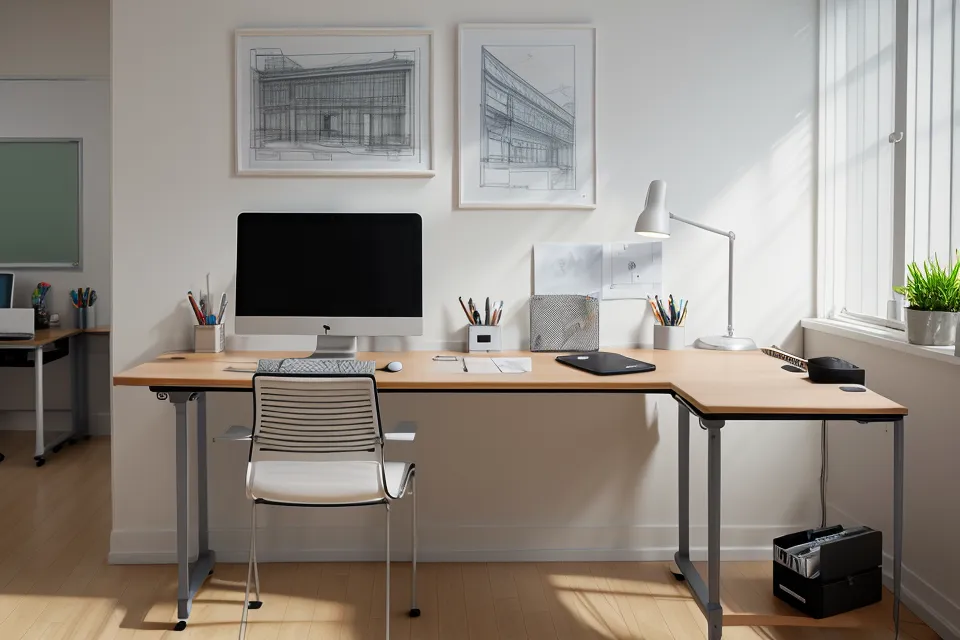
El cursor se queda colgado a mitad de un clic y el ventilador del portátil suena como si fuera a despegar: estoy moviendo un tabique en AutoCAD, en la planta baja de mi PFC, y el archivo .dwg que lo contiene todo, desde el levantamiento del solar hasta el detalle de los aseos, pesa tanto que cada clic tarda un respiro entero en resolverse.
Por qué el archivo único de una tesis acaba colapsando
Durante los primeros meses de dibujo técnico no vi ningún problema en meterlo todo en un solo archivo. Plantas, secciones, detalles, cajetín: todo compartía el mismo espacio de trabajo. El problema apareció en cuanto empecé a recibir correcciones serias del tutor. Si cambiaba un muro en planta baja, tenía que repetir el cambio en cada sección y cada alzado donde ese muro aparecía, y bastaba olvidar uno para que la sección dejara de coincidir con la planta.
Antes de sospechar que el problema era de organización, probé a arreglarlo por el lado visual. Hice una tanda de renders de presentación en SketchUp pensando que una imagen más vistosa disimularía la falta de coherencia entre plantas, y el resultado se parecía más a un videojuego de los años noventa que a una lámina de tesis. El archivo seguía siendo un desastre por debajo; solo lo había disfrazado un poco.
XATTACH en AutoCAD: vincular un plano no es lo mismo que pegarlo
La solución llegó con las referencias externas, o Xrefs. El comando que lo hace posible es XATTACH, y la diferencia con copiar y pegar un dibujo dentro de otro es total: XATTACH no inserta la geometría en tu archivo, crea un vínculo hacia un archivo aparte. El archivo anfitrión apenas crece de tamaño porque lo único que guarda es una ruta de lectura hacia el dibujo original.
Pensarlo como un collage ayuda bastante: tu plano final no contiene la información, solo la lee de otros archivos más pequeños y la muestra en su sitio. Si cambias algo en el archivo de origen, el cambio se refleja en todos los documentos que lo referencian, sin tener que tocar nada manualmente en cada uno de ellos.
Inma, mi compañera de piso y también de carrera aunque en otro curso, se asomó un momento mientras yo peleaba con esto y resolvió algo con una combinación de teclas que yo ni sabía que existía. Típico de ella: lleva AutoCAD de una forma que yo todavía no domino.
¿Por qué tu paleta de referencias externas se llena de iconos de alerta?
La pega llega en cuanto mueves la carpeta del proyecto, por ejemplo a una memoria USB o a la nube para hacer una copia de seguridad antes de una entrega. Si guardaste las referencias con ruta absoluta, AutoCAD buscará el archivo exactamente en la ubicación original y, como ya no está ahí, lo marcará con un icono amarillo de alerta en la paleta de referencias externas. La solución es simple, pero hay que acordarse de aplicarla desde el principio: usar siempre rutas relativas, para que AutoCAD busque los archivos vinculados a partir de la carpeta del proyecto y no de una dirección fija en el disco.
Hace poco, Chema Berlanga, un lector habitual del blog desde Ciudad de México, dejó un comentario con una captura de pantalla de su propia paleta de referencias externas, llena de esos iconos amarillos, preguntando por qué AutoCAD había dejado de encontrar sus archivos de un día para otro. Había cambiado el nombre de la carpeta del proyecto a mitad de curso, y las rutas absolutas que había usado al principio simplemente dejaron de servir.
Cómo trocear los archivos de una tesis sin perder el control
No hay una única manera correcta de dividir un proyecto de tesis en archivos, pero sí un criterio que funciona bien para un trabajo de este tamaño: separar por aquello que cambia a ritmos distintos. Un archivo para el emplazamiento, otro para la estructura, otro para la tabiquería y uno más para la leyenda y el cajetín de la lámina, que se actualiza con cada entrega mientras el resto apenas se mueve.
El mismo criterio sirve para la biblioteca de bloques dinámicos en AutoCAD para mi tesis: si el diseño de las puertas de todo el edificio se gestiona como referencia externa desde un único archivo origen, cambiar ese diseño una vez actualiza el proyecto entero, en vez de obligarte a repetir el cambio planta por planta. Liberarte de ese trabajo repetitivo deja más tiempo para lo que de verdad importa en una lámina: que la escala gráfica sea correcta y el dibujo se lea bien a primera vista.
Fragmentar más no siempre es mejor
Hay un límite a partir del cual separar archivos deja de ayudar y empieza a generar más riesgo que el que resuelve. Cuantos más archivos vinculados tiene un proyecto, más fácil es perder de vista el origen de coordenadas compartido entre todos ellos, y un origen desplazado en uno solo de los archivos puede desalinear estructura y tabiquería sin que se note hasta que ya está impreso. Para el tamaño de un proyecto de arquitectura como una tesis, manejable comparado con un encargo real de varios edificios, suele compensar más mantener juntos en el mismo archivo los elementos que casi nunca cambian por separado, como la estructura y los muros, y reservar la fragmentación para lo que de verdad varía de forma independiente.
La pregunta que me hago antes de crear un archivo nuevo no es si puedo separarlo, sino si ese elemento va a cambiar en un calendario distinto al resto. Si la respuesta es no, añadir una referencia externa más solo multiplica los puntos donde algo puede fallar.
Lo que cambia al llegar a imprimir el A0
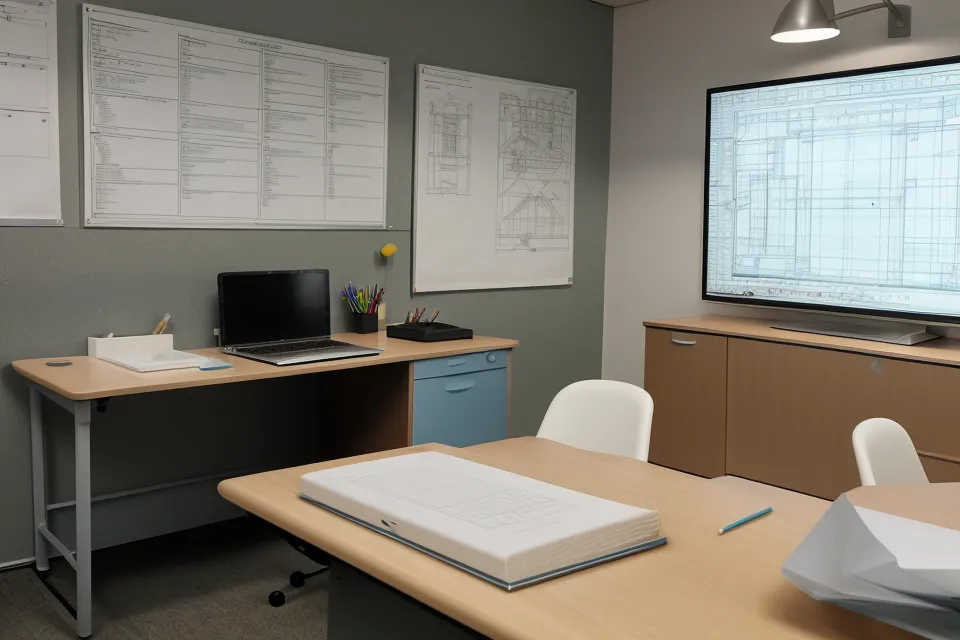
Donde más se nota el orden previo es al exportar. Como AutoCAD gestiona mejor las capas cuando trabajas con Xrefs —puedes congelar una capa de la referencia sin tocar el archivo original—, el PDF que sale para montar un formato A0 llega ya limpio de capas sueltas o trazos duplicados. Para profundizar en por qué esto afecta tanto al resultado final, me sirvió bastante repasar dibujo técnico avanzado en AutoCAD para que los planos luzcan profesionales, porque la organización previa resulta ser media batalla antes incluso de abrir Illustrator.
El pago de ese orden se nota en un sitio inesperado: en la mesa de corte. La última lámina que monté sobre cartón pluma me salió con los cuatro márgenes iguales al pasar el cúter sin haber medido ninguno, simplemente porque el plano que salió de AutoCAD ya traía el encuadre correcto de fábrica. Suelo cortar la tarde con un paseo corto hasta el Patio de la Montería, en el Real Alcázar de Sevilla, cuando necesito despegar la vista de la pantalla antes de volver a revisar una lámina con ojos descansados.
Todo este trabajo en AutoCAD termina siendo la mitad del camino: después toca exportar a Illustrator cuidando que la escala no se deforme y que las capas lleguen ya limpias para montar los paneles finales, pero esa parte es otra historia. Si tu tesis todavía vive en un archivo único, el cambio que más se nota de verdad es separar al menos el emplazamiento y la estructura en referencias externas con rutas relativas desde el primer día: no evita todos los problemas, pero sí los que más tiempo roban antes de una entrega.