
El cian y el magenta brillan con la misma intensidad sobre el fondo negro de AutoCAD, aunque en una lámina impresa uno de esos dos trazos termine pesando el triple que el otro.
Antes de seguir, una aclaración: en este diario a veces nombro programas que he mirado o probado de verdad para mis propias láminas de dibujo técnico, y si entras a alguno desde un enlace de aquí, la plataforma me da una comisión pequeña por afiliación, sin que a ti te cueste nada extra. Lo cuento para que sepas de dónde sale cualquier recomendación que aparezca más abajo.
Esa diferencia de peso entre dos líneas que en pantalla parecen iguales es, en el fondo, todo el problema de organización de proyectos con capas en AutoCAD. Entre estudiantes de arquitectura circulan dos costumbres opuestas y las dos acaban mal: meterlo todo en la Capa 0 porque es más rápido, o crear una capa distinta para cada elemento hasta perder la cuenta. Las dos parecen soluciones razonables hasta que llega el momento de imprimir o de defender la lámina delante del tribunal, y ahí es donde se nota qué archivo tiene una organización real detrás.
Capa 0 para todo, o una capa por cada tornillo

Usar la Capa 0 para casi todo tiene una ventaja clara: no hay que pensar en nada mientras dibujas. El problema aparece en la entrega, cuando imprimes a escala 1:50 y las líneas de los muros se funden con las de las carpinterías, sin forma de distinguir a simple vista qué es carga y qué es partición. El dibujo técnico tiene unos grosores de línea estándar (0.13, 0.18, 0.25, 0.35 y 0.50 mm según ISO 128) pensados justo para evitar esa confusión, y esos grosores solo funcionan si cada tipo de elemento vive en su propia capa, con un estilo de trazado asignado en el archivo .ctb (ajustar esos mismos grosores ya dentro de Illustrator es un proceso aparte, con sus propios trucos). Sin esa base, no hay jerarquía visual posible por mucho que luego retoques en Illustrator.
Algo parecido me pasó con la tipografía de las leyendas, aunque sea un problema algo distinto: usé una fuente caligráfica para darle personalidad a los rótulos de un plano, y en la lámina impresa no se leía ni una palabra. Ahí entendí que la legibilidad tipográfica en una lámina de arquitectura es un tema con reglas propias, que da para una reflexión aparte y no cabe entera en unas notas sobre capas.
Menos capas no es lo mismo que mejor organización

El extremo contrario también lo probé, y no salió mejor: crear una capa para cada objeto, con nombres como "Tornillos-Ventana-Norte" o "Sombreado-Pilar-Tipo-A". El archivo se volvía lentísimo de manejar y, peor todavía, perdía la visión de conjunto del proyecto cada vez que tenía que buscar en qué capa estaba escondida una línea. Organizar por función y por peso visual —estructura, carpintería, mobiliario y sombreados como grupos separados, no como objetos sueltos— resultó mucho más eficiente que cualquier categorización exhaustiva.
Agrupar así también cambia cómo usas el resto de herramientas del programa: me costó mucho menos trabajar con la biblioteca de bloques dinámicos una vez que supe de antemano en qué grupo de capas iba a caer cada bloque nuevo. Y si esa base de dibujo 2D todavía no está asentada del todo, antes de pensar en estética, el curso Autocad Master es el que he visto cubrir justo ese hueco: no está pensado para quien ya domina el programa, sino para construir la base técnica con calma. Lo menciono porque a mí me habría ahorrado bastante tiempo tenerlo claro antes de intentar organizar nada.
Simplificar la estructura de capas, en ese sentido, no es un paso previo a hacer bien el dibujo: es parte del dibujo. Cuanto menos tengas que pensar en dónde está cada línea, más atención te queda para la organización del proyecto en conjunto, que es lo que de verdad se nota en una lámina final.
Lo que un archivo limpio cambia al pasar de AutoCAD a Illustrator

Importar un DWG desordenado a Illustrator es, prácticamente siempre, una pesadilla: todo llega en una sola capa o, peor, descompuesto en miles de segmentos sueltos que hay que volver a seleccionar línea por línea. Cuando el archivo de origen sí tiene capas limpias y bien nombradas, Illustrator respeta esa estructura al importarlo, y seleccionar todo lo que pertenece a un grupo como "MUROS-SECCION" se vuelve cuestión de un clic para aplicar relleno o estilo gráfico.
Hay un momento muy concreto en el que se nota si un archivo quedó de verdad bien hecho: lo reconozco en la miniatura del escritorio antes de abrir siquiera el documento, por la silueta y el color que ya tiene ese proyecto sin necesidad de leer el nombre del archivo. Un archivo limpio se reconoce a distancia; uno desordenado necesita que lo abras para saber qué es.
Una amiga que no tiene nada que ver con arquitectura sale a correr casi todos los miércoles por la tarde por el carril bici que bordea el Guadalquivir, a la altura de la calle Betis, y antes de salir se pasa a preguntarme qué lámina tengo abierta. No entiende de capas ni de escalas gráficas, pero es ella quien primero me dice si un plano "se entiende" o no a simple vista, y ese filtro tan simple me ha servido más de una vez para comprobar si de verdad limpié el archivo o solo creo haberlo hecho.
El flujo que mejor me ha funcionado para llegar a ese punto va más allá de solo ordenar capas en AutoCAD: también importa cómo gestionas la escala al exportar y cómo conviertes ese archivo técnico en paneles de presentación ya dentro de Illustrator, temas que merecen su espacio propio en otra entrada. Si ya tienes la parte técnica resuelta pero te atascas en darle ese acabado de presentación, el Curso Adobe Illustrator CC para Arquitectos está pensado justo para ese salto de plano técnico a lámina de comunicación visual, no para diseño gráfico genérico.
Cuándo elegir cada extremo (y por qué ninguno funciona solo)
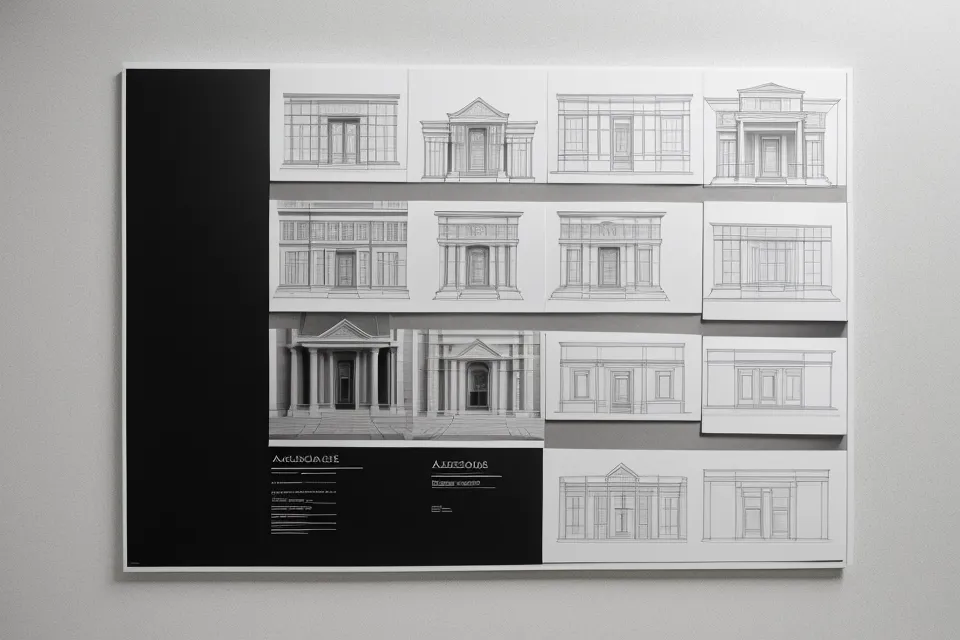
Con los dos extremos ya probados, la comparación queda bastante clara. Meterlo todo en una sola capa solo tiene sentido en un boceto exploratorio que no va a salir nunca de tu propia pantalla, algo que dibujas para pensar, no para enseñar. Crear una capa por cada objeto individual solo compensa en un caso muy concreto: cuando necesitas aislar un detalle complejo de forma temporal, y aun así conviene devolver esa capa a su grupo en cuanto termines. Para cualquier cosa que vaya a una corrección, a una entrega o a un portfolio, agrupar por función y por peso visual es la opción que sostiene el archivo sin ralentizarlo.
La escala gráfica de una lámina depende de esa misma coherencia: si las capas están bien pensadas, cambiar de escala o de formato de entrega no obliga a reconstruir el dibujo desde cero. No estaba segura de si merecía la pena pararme a reordenar un archivo entero con la entrega ya encima, pero la diferencia se nota sobre todo cuando hay que volver a abrir ese mismo proyecto más adelante, para otra fase o para el portfolio final.
Si tuviera que quedarme con un solo criterio de los dos extremos que he ido probando, sería este: antes de crear una capa nueva, pregúntate si en algún momento vas a necesitar aislarla o apagarla ella sola en la lámina final. Si la respuesta es que no, esa línea se queda dentro de un grupo que ya existe. Ese filtro tan simple evita los dos problemas a la vez, el de la Capa 0 que lo mezcla todo y el de las cien capas que fragmentan el proyecto, y es lo primero que reviso ahora en cualquier archivo antes de pasarlo a Illustrator.