
Mi primera paleta de color para un plano de instalaciones tenía seis tonos distintos, y el resultado se parecía más a un muestrario de pintura de ferretería que a una lámina técnica de un proyecto de fin de carrera.
Antes de seguir, el apunte de siempre: como afiliada de Hotmart gano una comisión si alguien compra a través de algún enlace de esta entrada, sin coste añadido para quien compra. Solo menciono programas y cursos que he probado yo misma mientras intentaba salvar mis propias láminas de instalaciones.
El plano técnico en AutoCAD no tiene por qué parecer tosco para parecer riguroso
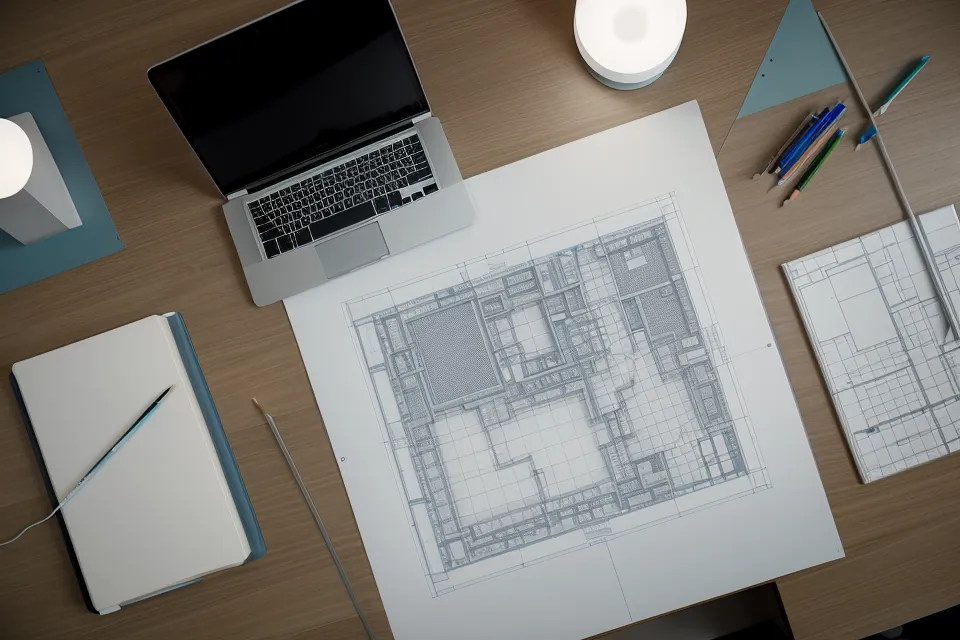
En una revisión de taller, mi tutor entornó los ojos frente a mi lámina durante varios segundos antes de preguntarme, con media sonrisa compasiva, si había impreso el esquema eléctrico encima de la distribución de planta. No distinguía un conducto de aire de una partición de cartón-yeso, y con razón: todo competía por el mismo protagonismo cian y magenta.
Circula una idea muy instalada en las escuelas de arquitectura: que un plano de instalaciones tiene que verse denso y duro para parecer técnicamente serio, como si la pulcritud gráfica fuera cosa de quien no entiende de dimensionado de colectores. Nadie te lo dice así, con esas palabras exactas, pero se nota en cómo se enseña: capas con colores indexados por defecto, trazo grueso donde haya que destacar algo, y a imprimir sin más revisión. Cuando miro publicaciones de estudios que admiro pasa justo lo contrario: los planos técnicos que más me gustan son sobrios, casi silenciosos, y aun así se entienden mejor que los míos de aquella entrega.
Esa idea de que lo feo transmite rigor es, para mí, el verdadero obstáculo. No es solo un problema de cómo tengo organizadas las capas en AutoCAD, aunque eso también ayuda. El problema real es pensar que la claridad visual resta seriedad al proyecto, cuando en realidad es justo lo que permite que alguien entienda tu instalación sin tener que preguntarte nada.
El origen de mi primera paleta con seis tonos distintos
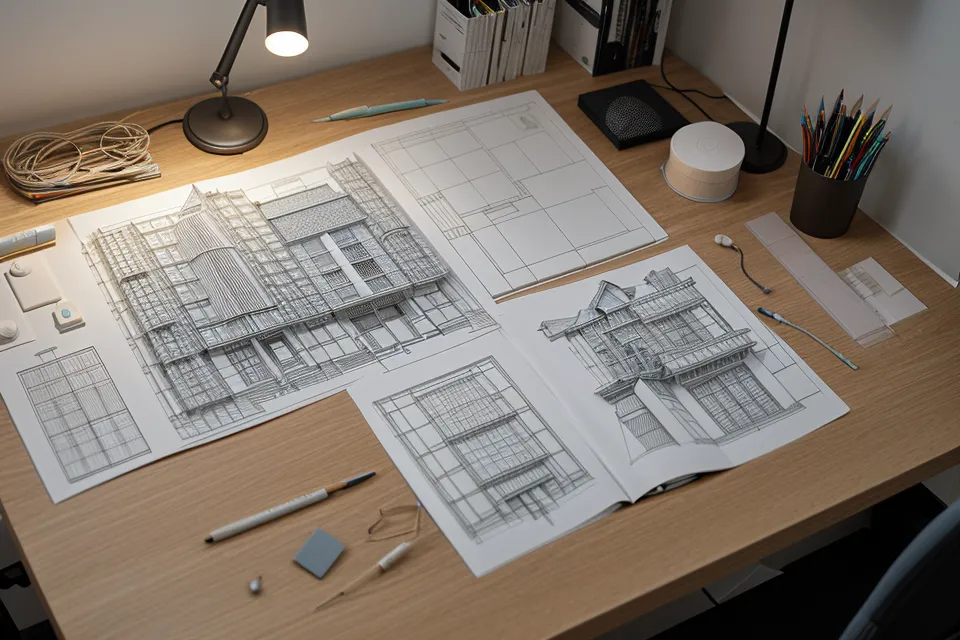
Después de aquella revisión probé a arreglarlo por el camino equivocado. En vez de tocar nada en AutoCAD, exporté el plano y lo abrí directamente en edición vectorial, pensando que ahí podría maquillar cada tubería a mano. Ya había pasado por algo parecido cuando escribí sobre lo que aprendí sobre el uso de sombreados de AutoCAD en Illustrator, y el resultado fue el mismo callejón sin salida: miles de trazos sueltos que no podía seleccionar en bloque, y cualquier cambio de mi tutor me obligaba a repetir el trabajo entero. Entendí entonces que una correcta organización de capas en AutoCAD no es un capricho de profesores pesados, sino la base real sobre la que se sostiene cualquier intento de mejorar la estética de un plano.
Frustrada, me senté a rehacer la paleta de colores directamente sobre el dibujo base, y ahí fue donde metí la pata de otra manera: en un intento de diferenciar cada red le puse seis tonos distintos, uno para cada tipo de tubería o conducto. Pensé que así se leería mejor. Lo que conseguí fue una lámina que parecía un muestrario de pintura de ferretería, donde ningún color pesaba más que otro y el ojo no sabía dónde detenerse primero.
Mi compañero de taller, Javi Pradillo, que comparte banco de proyectos conmigo y que no se corta nunca al opinar sobre los renders fotorrealistas de los demás, se paró delante de esa versión y dijo que parecía una paleta de parchís. No se equivocaba. El exceso de color no estaba resolviendo el problema de legibilidad, lo estaba multiplicando.
Grises, contraste y la disciplina que me faltaba en las capas
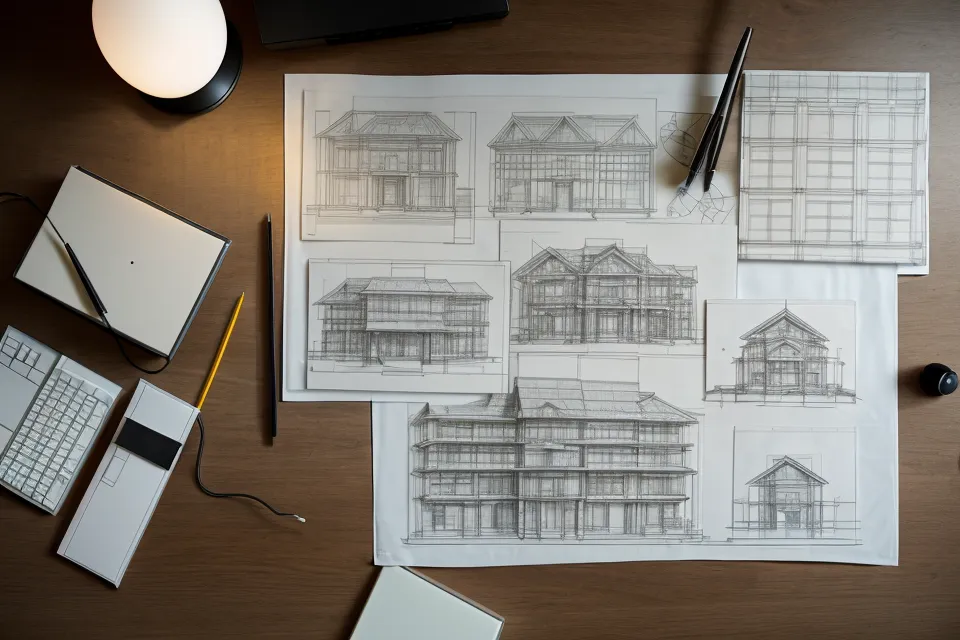
Lo que cambió el resultado no fue añadir más color, sino quitarlo casi todo. Dejé el fondo arquitectónico (muros, carpinterías, mobiliario fijo) en un gris muy claro, casi una veladura, para que se entendiera la geometría del edificio sin que compitiera con nada. Encima de ese fondo, las redes de instalaciones quedaron en un gris más oscuro y con algo más de grosor de línea, lo justo para destacar sin necesidad de color.
Todo este ajuste lo hice en mi cuarto del piso compartido en Triana, con la lámina repartida entre el portátil y la pantalla grande donde normalmente tengo abiertas las maquetas a medio montar que todavía no me atrevo a tirar. En vez de las notas de color de siempre, pegué al marco de la pantalla varias muestras de gris para comparar cómo se comportaba cada tono bajo la luz de la habitación.
No fue un ajuste de un solo paso. Volví varias veces sobre la tabla de estilos de trazado para calibrar qué grosor hacía que una tubería se leyera como tubería y no como una mancha donde se cruzaba con otra red, y tuve que admitir lo desordenadas que tenía las capas desde hacía tiempo, algo que entronca con lo que cuento en otras entradas sobre limpieza de capas y jerarquía visual. Hubo noches en las que perdí la noción del tiempo enderezando una sola capa mal nombrada, y solo notaba cuánto rato llevaba cuando el café de la taza junto al teclado ya sabía frío y amargo.
Para poner en orden esa base de dibujo que arrastraba sin revisar, recurrí a los módulos de gestión de capas y plumillas de Autocad Master. No resuelve nada del lado editorial de la lámina final, pero para disciplinar capas, bloques y tablas de trazado antes de pensar en maquetación, me dio justo la base que me faltaba.
Entender por qué una lámina se lee en treinta segundos
Colgué la lámina reformulada en el corcho del taller y le hice una foto rápida con el móvil para guardar el antes y el después. Al mirarla luego en la pantalla, lo que más me sorprendió no fue mi propio plano, sino la comparación con el de al lado: desde la misma distancia, mi lámina se leía entera y la de Javi, llena de líneas gruesas y un render que a él mismo no le habría convencido en otro proyecto, se perdía en detalle.
Un estudiante de Valencia con el que coincidí en una jornada de críticas abiertas, Lalo Vicent, me escribió poco después preguntando cómo había conseguido que las secciones se leyeran tan limpias desde lejos. Le contesté lo mismo que escribo aquí: no fue un truco de Illustrator ni un filtro de última hora, fue decidir en AutoCAD qué información merecía peso visual y cuál solo tenía que estar presente sin gritar.
Una vez que el plano base sale ordenado de AutoCAD, llevarlo a una lámina de portfolio deja de ser una lucha. Para montar los paneles finales con textos, axonométricas y leyendas sin perder la calidad del dibujo, sigo el mismo criterio que explico al hablar de cómo evitar que un portfolio de arquitectura parezca un documento de Word, y para dar ese salto concreto del plano técnico a la lámina editorial me ayudó bastante el Curso Adobe Illustrator CC para Arquitectos. De 0 a Experto., pensado para quien ya sabe dibujar pero todavía no sabe presentar lo que dibuja.
Si algo me llevo de este cambio de criterio es bastante fácil de aplicar la próxima vez que dudes frente a un plano de instalaciones: antes de añadir otro color o engordar otra línea para que algo se note más, prueba a quitar. Deja el fondo en gris claro, reserva el contraste real para lo que de verdad importa, y decide solo después si necesitas algo más. Casi siempre no lo necesitas.